YIXZSWD official help center
Dall'apertura della confezione all'operatività costante.
Video di configurazione chiari, consigli pratici per la risoluzione dei problemi e risposte specifiche per i prodotti YIXZSWD: display LCD da terra e sistemi LED componibili.
- Guida ufficiale ai prodotti
- Video tutorial passo dopo passo
- Supporto tecnico diretto
Inizia da qui
Scegli il tuo display.
I due prodotti utilizzano sistemi di riproduzione e metodi di installazione differenti. Assicurati di aver identificato il modello corretto prima di seguire una guida.
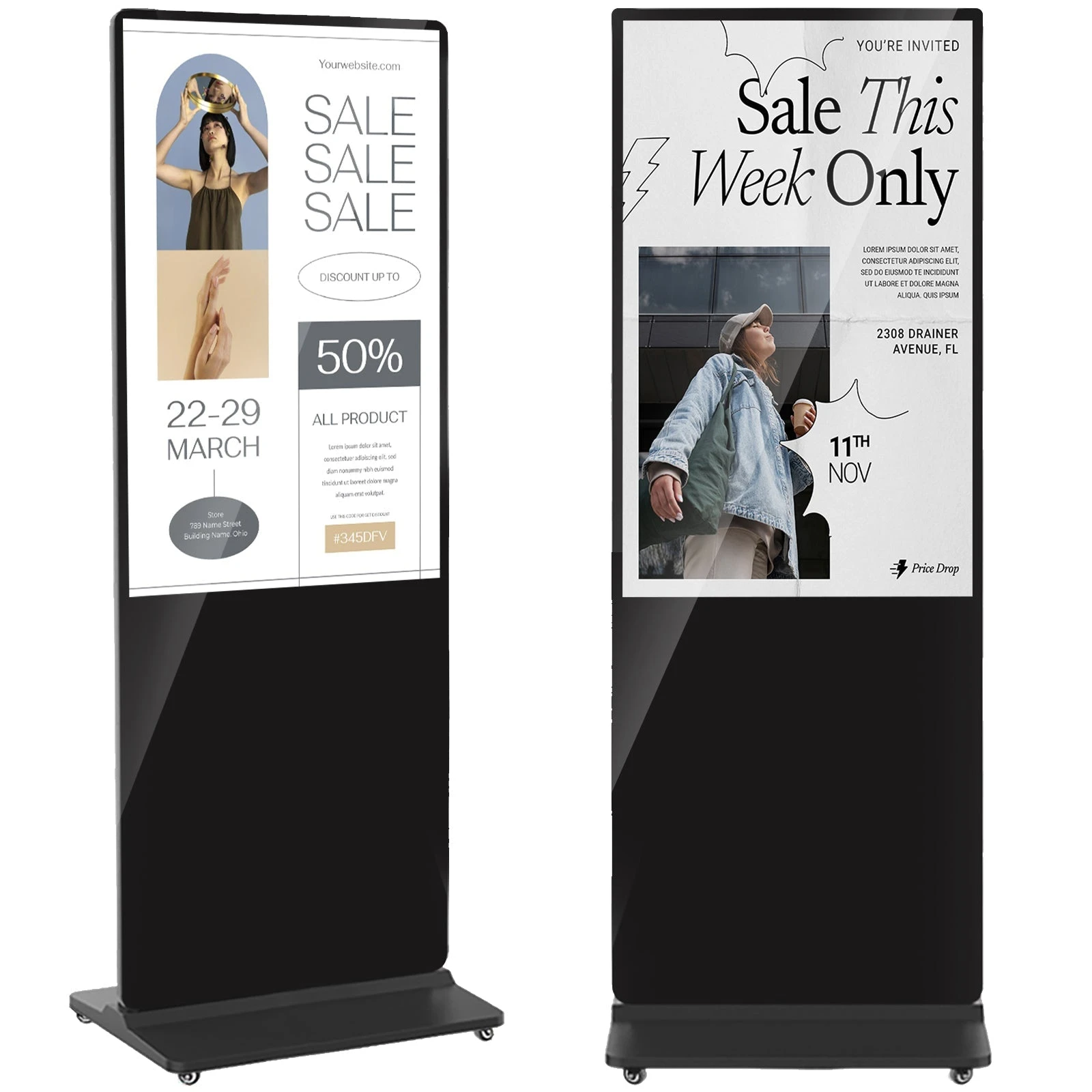
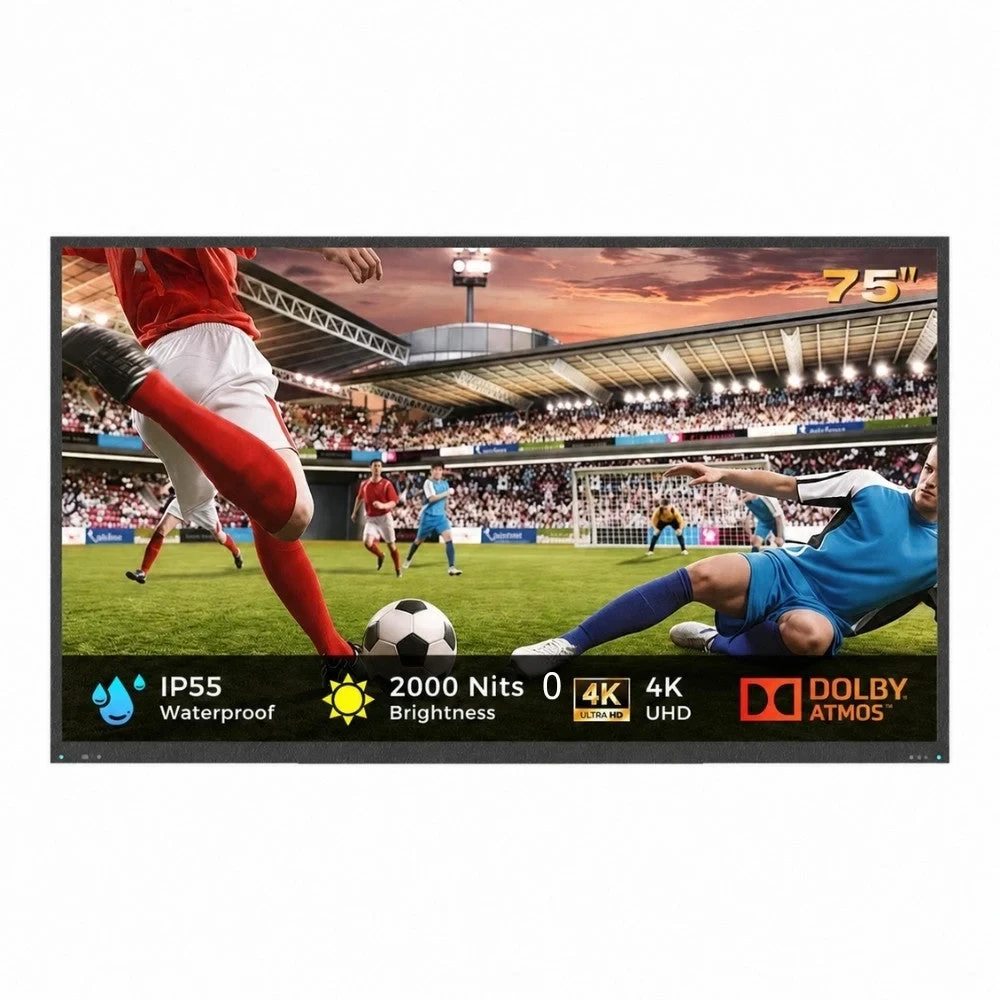
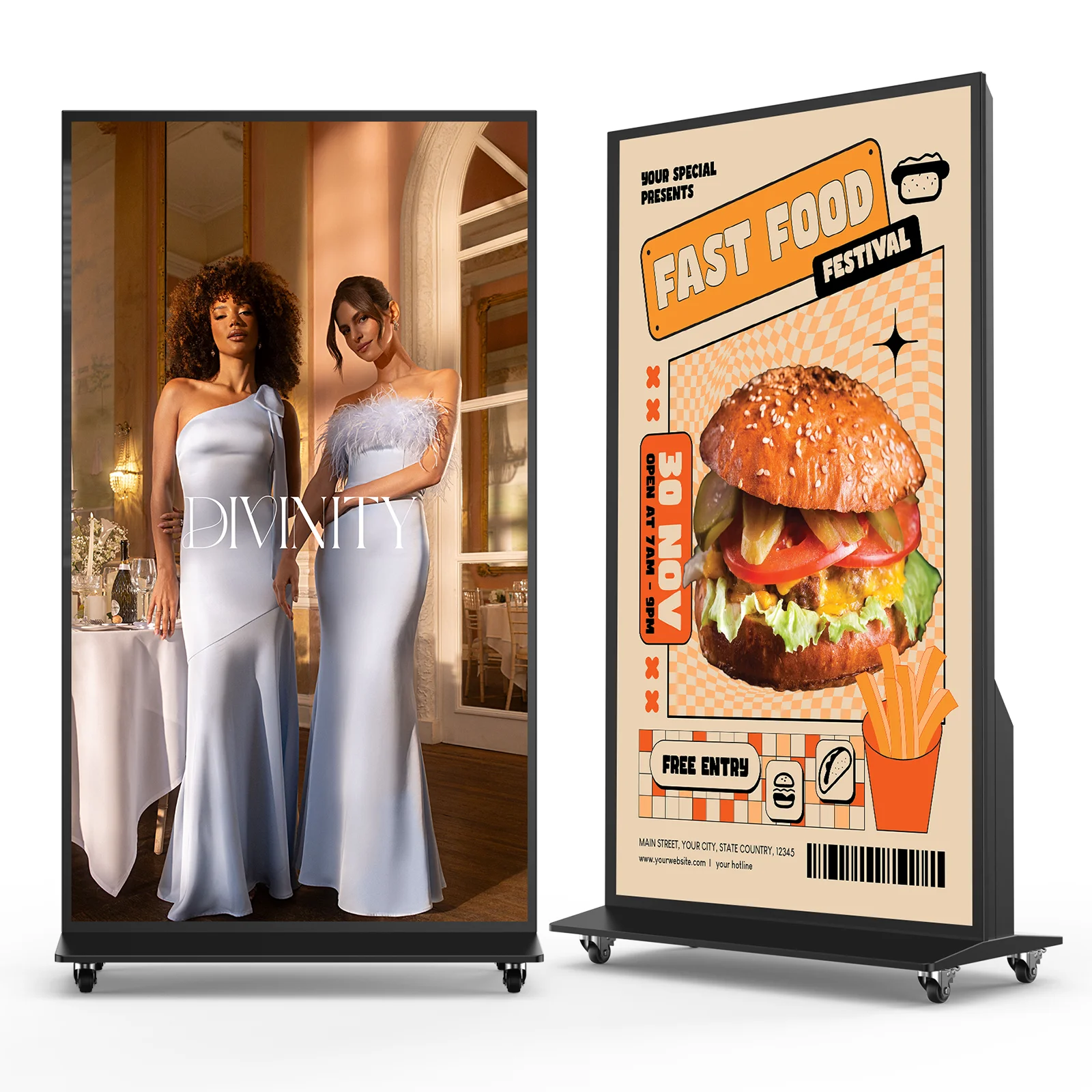
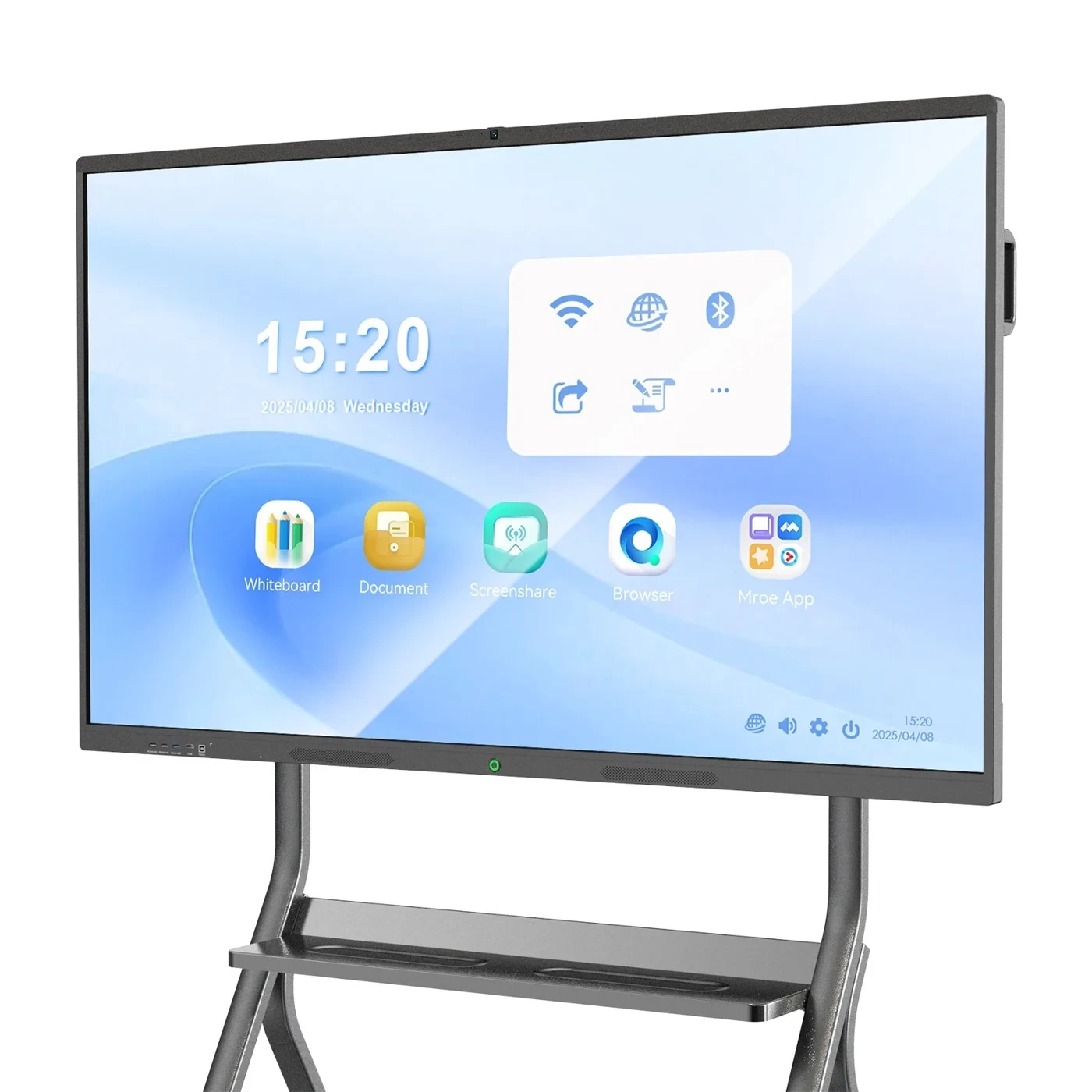
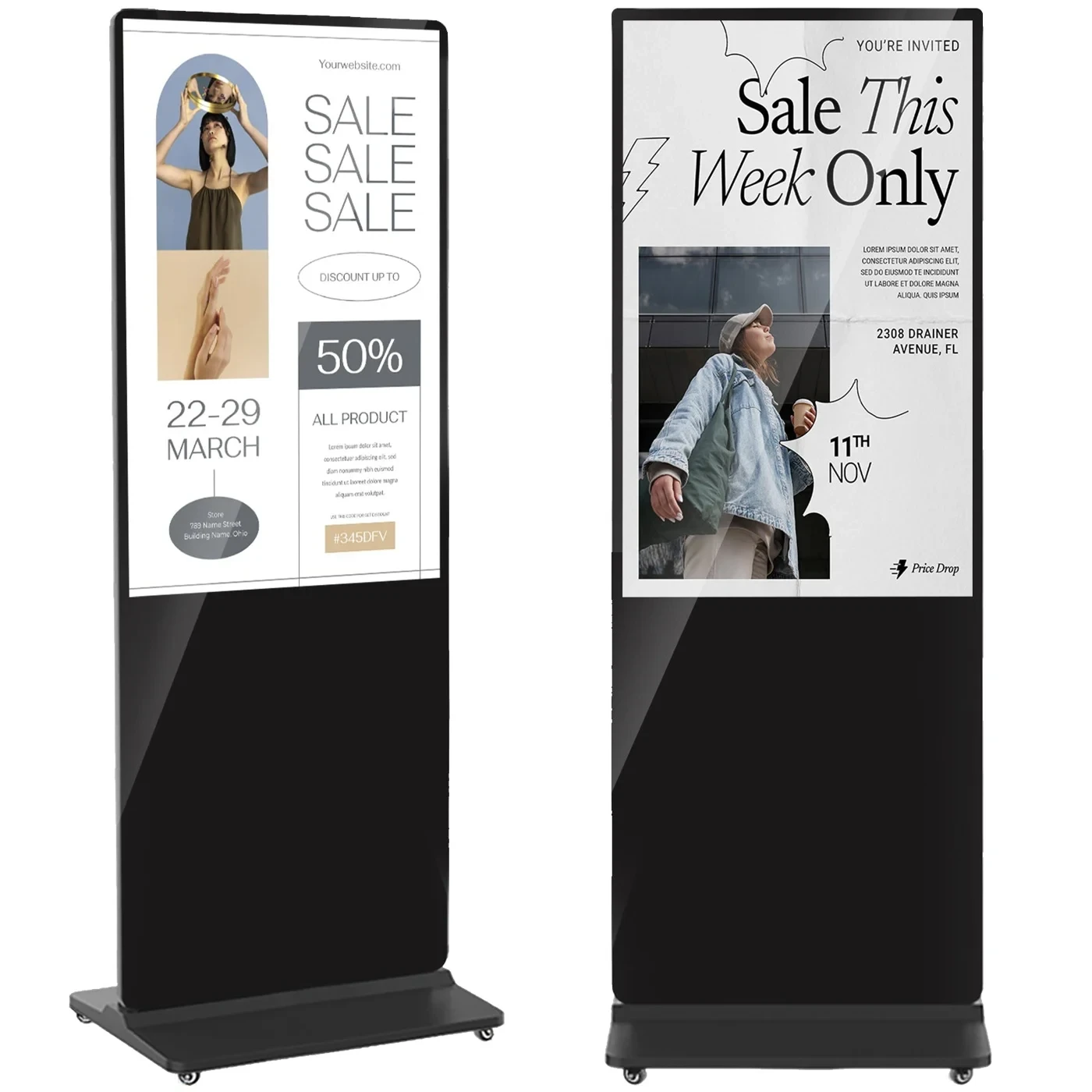
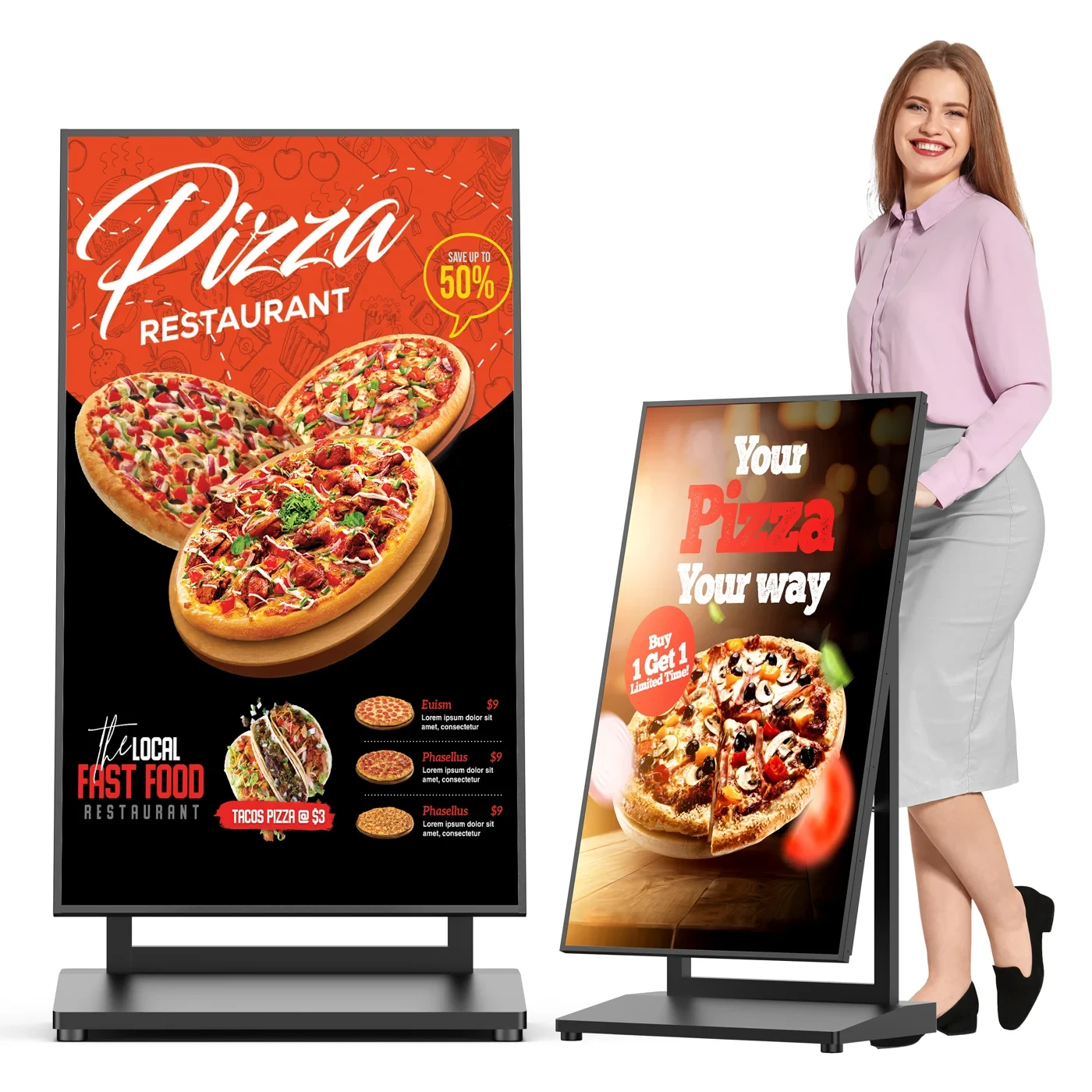
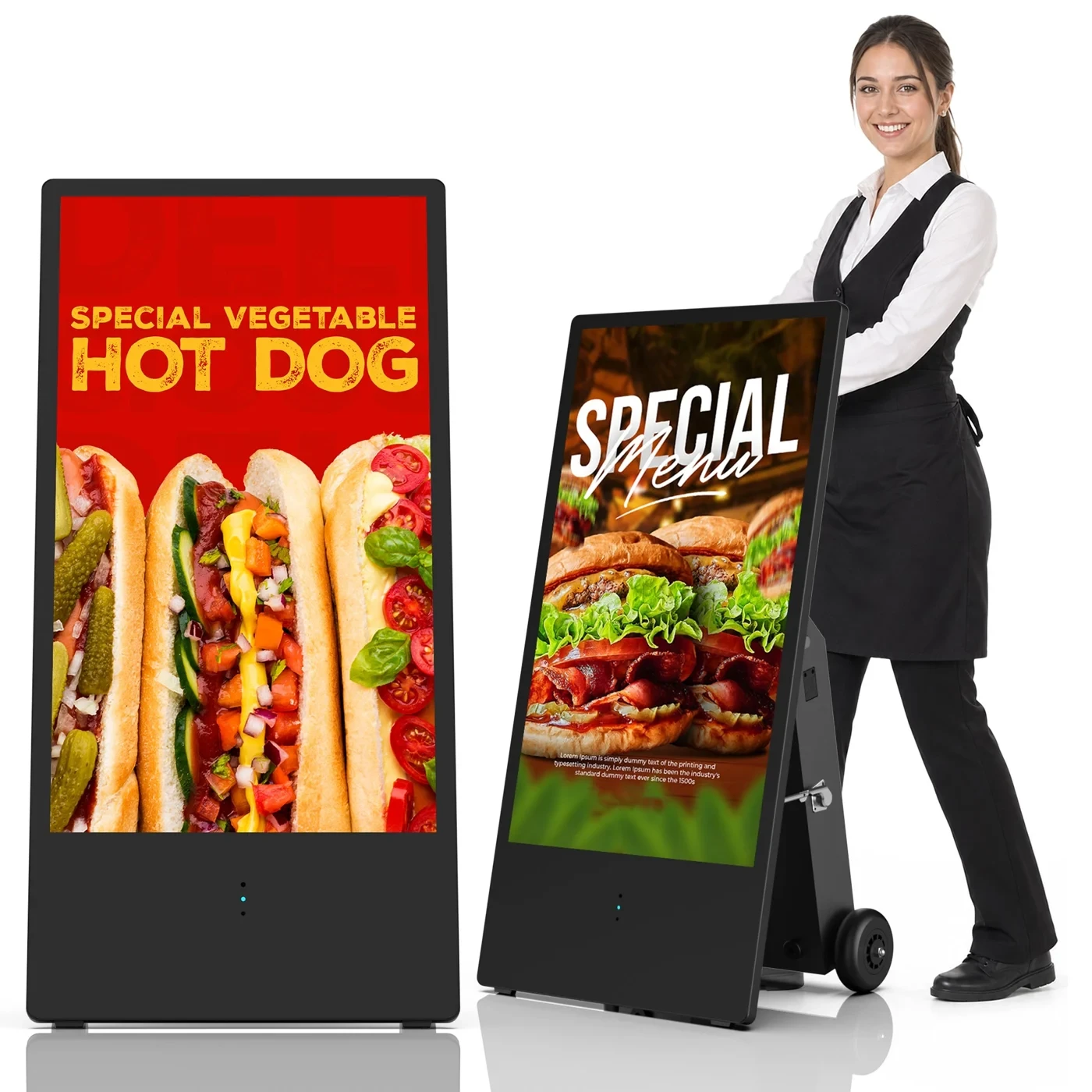
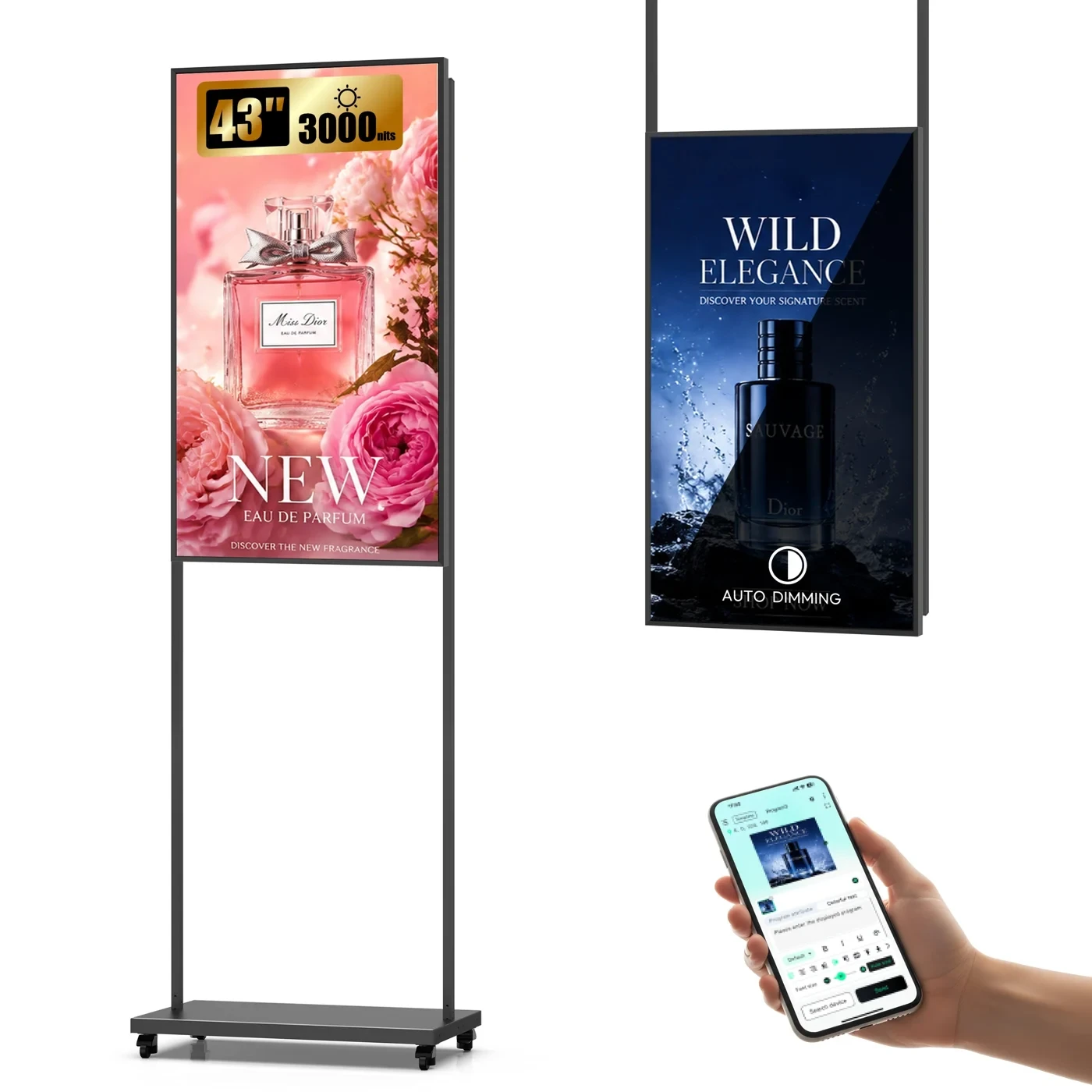
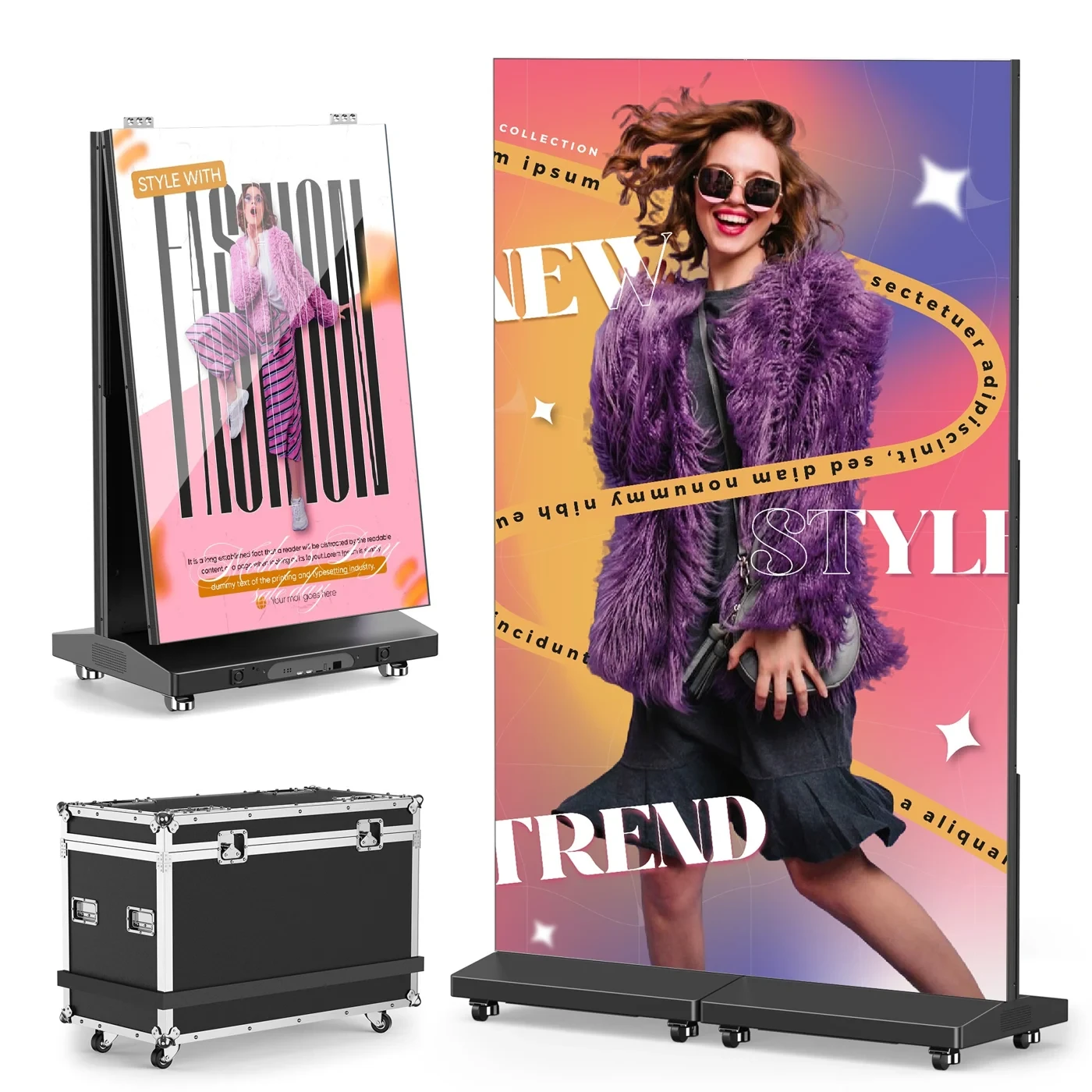
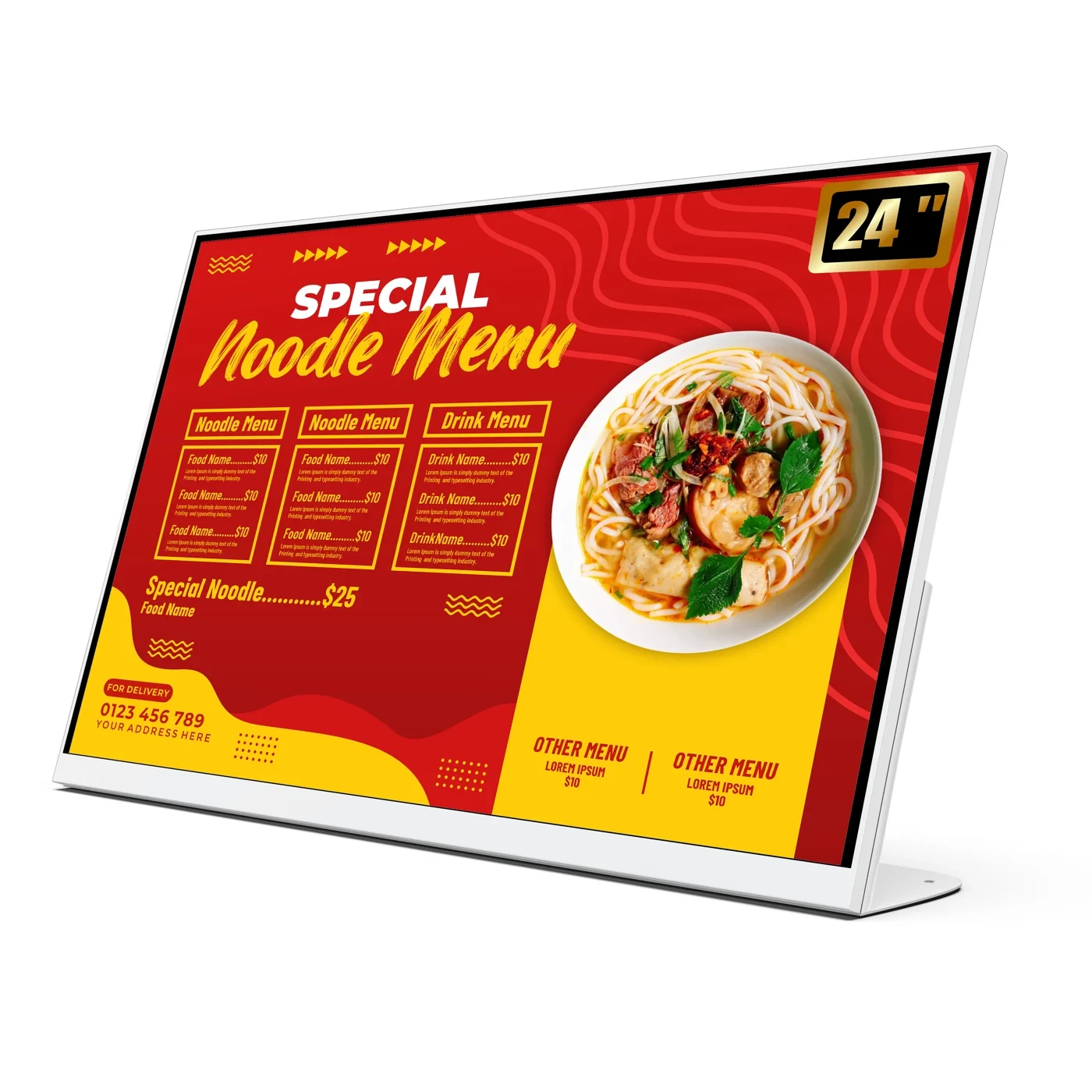
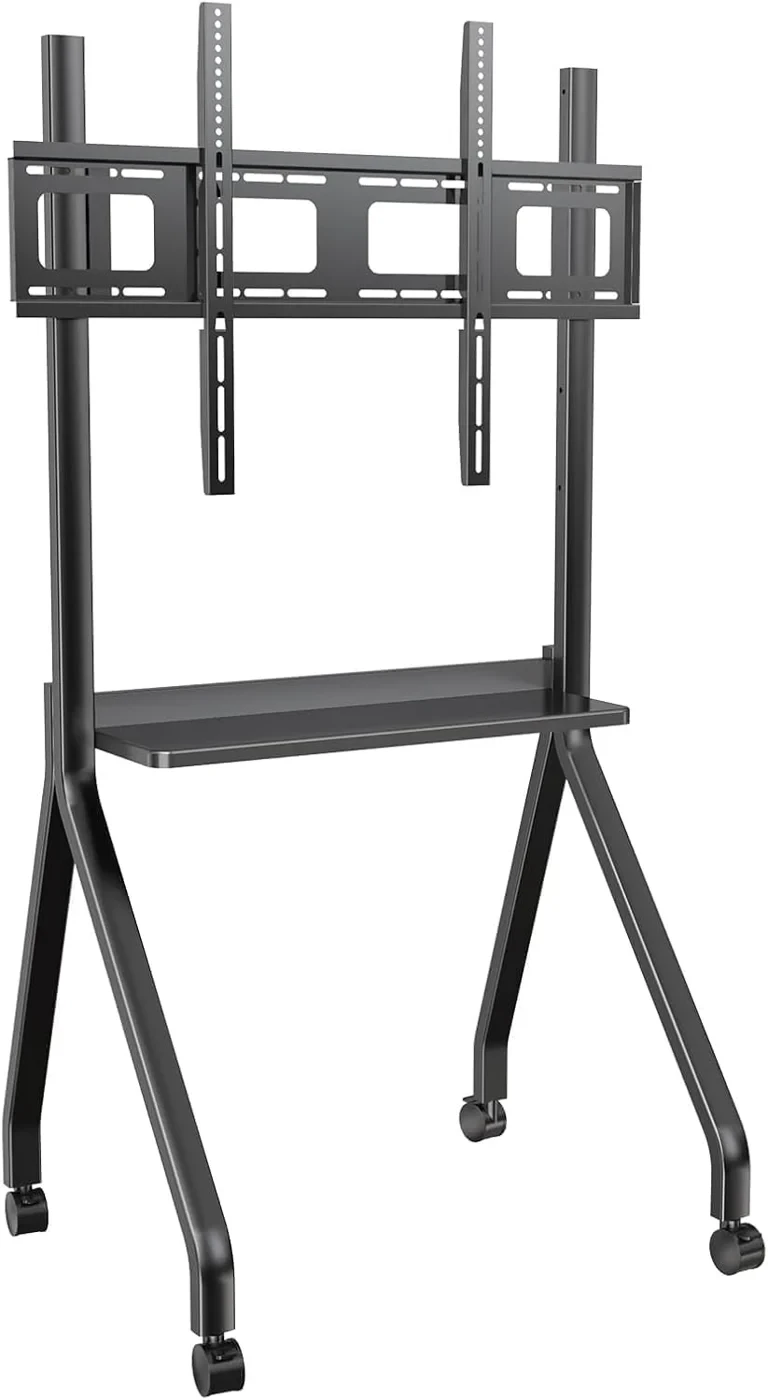
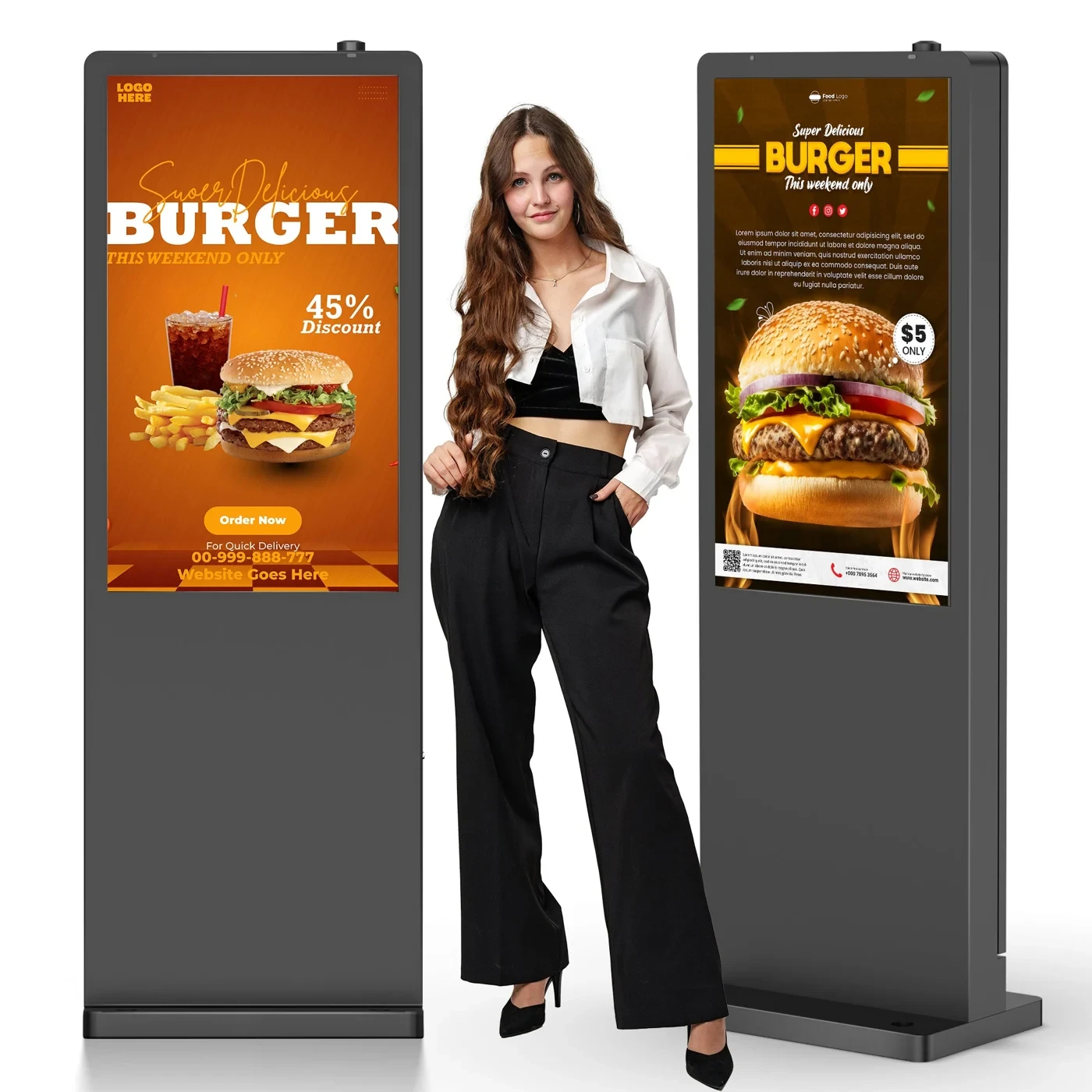
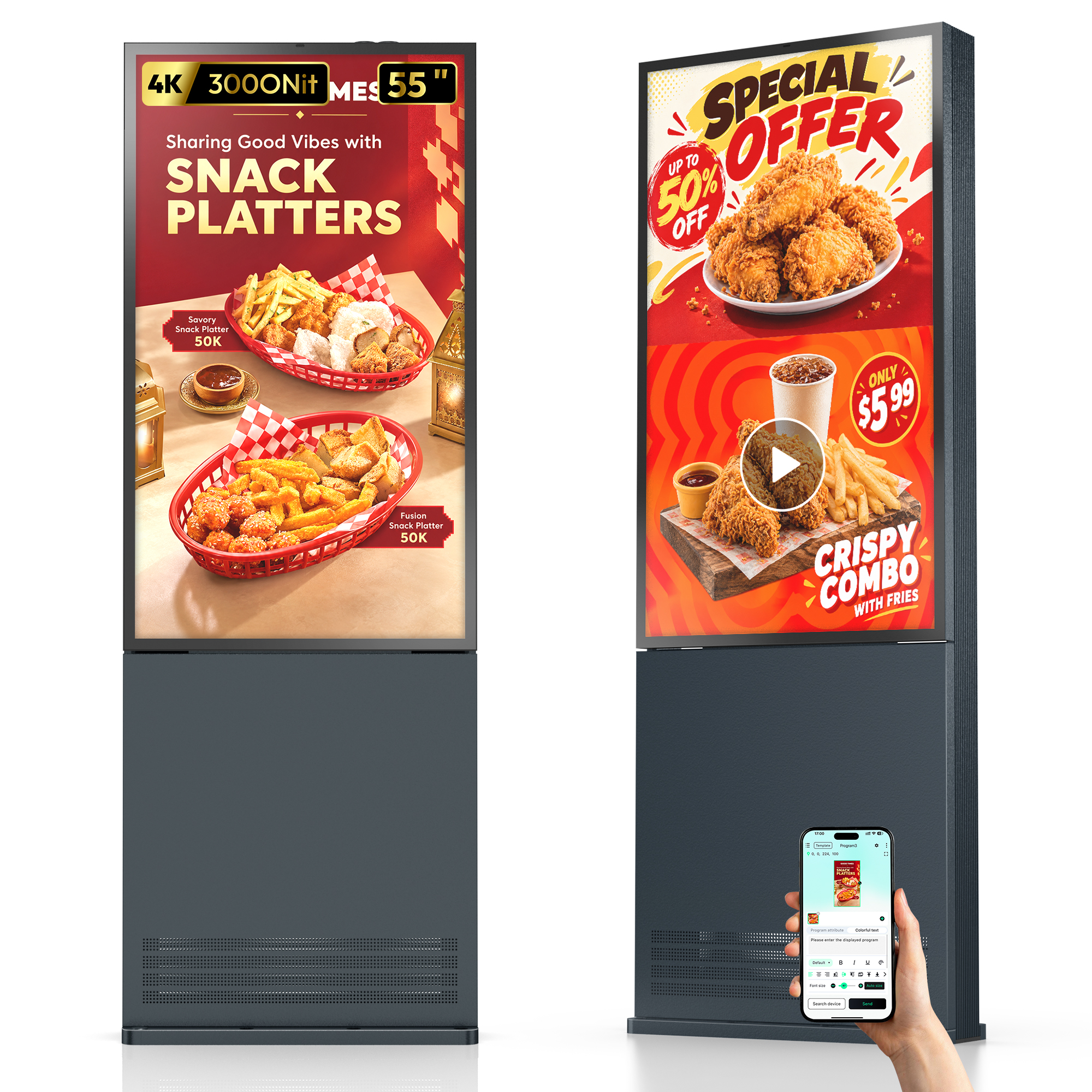
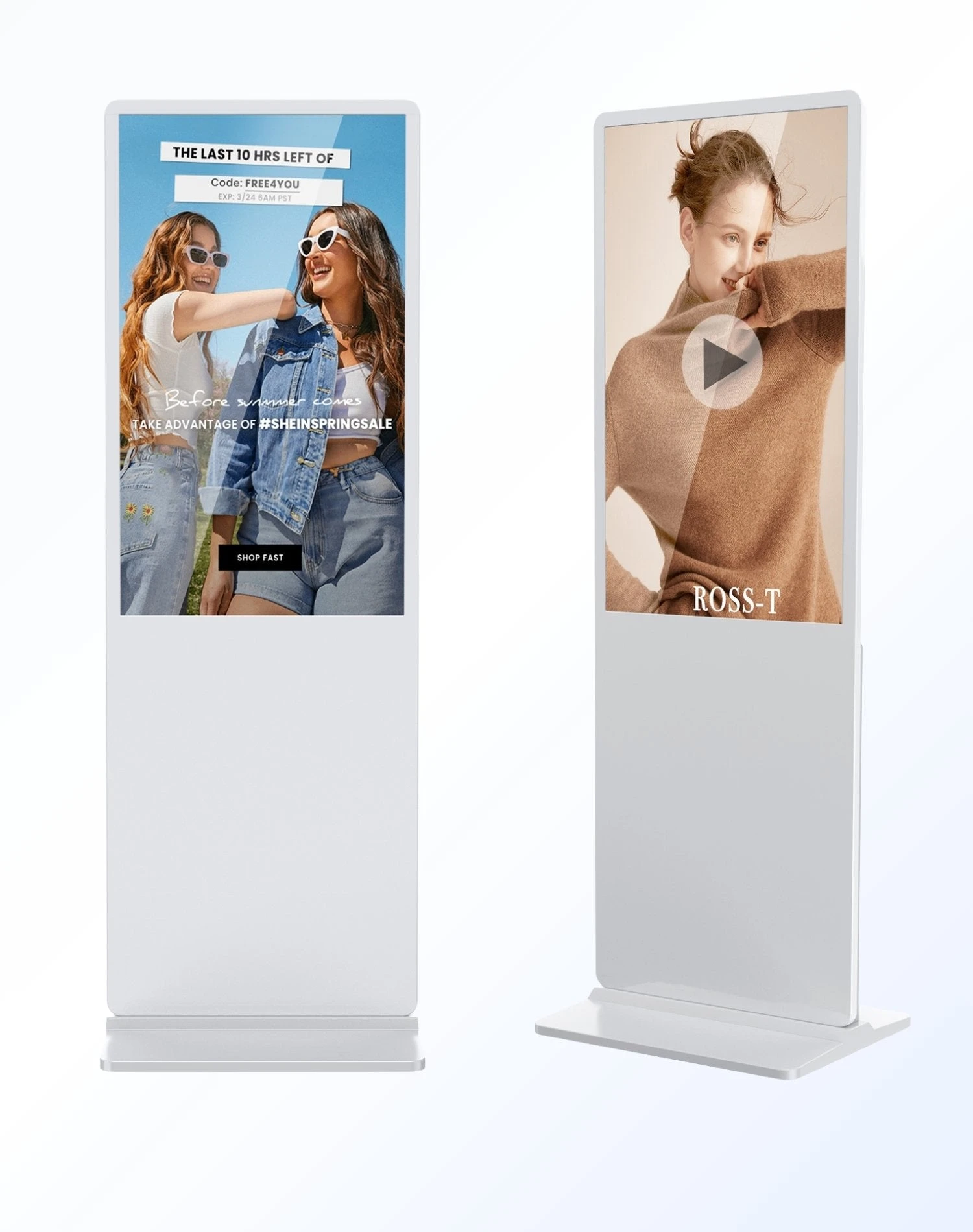
YIXZSWD Floor standing Digital Signage
Per riproduzione automatica via USB, impostazioni timer, funzionalità touch, riproduzione a schermo diviso (split-screen) e pubblicazione di contenuti tramite CMS.
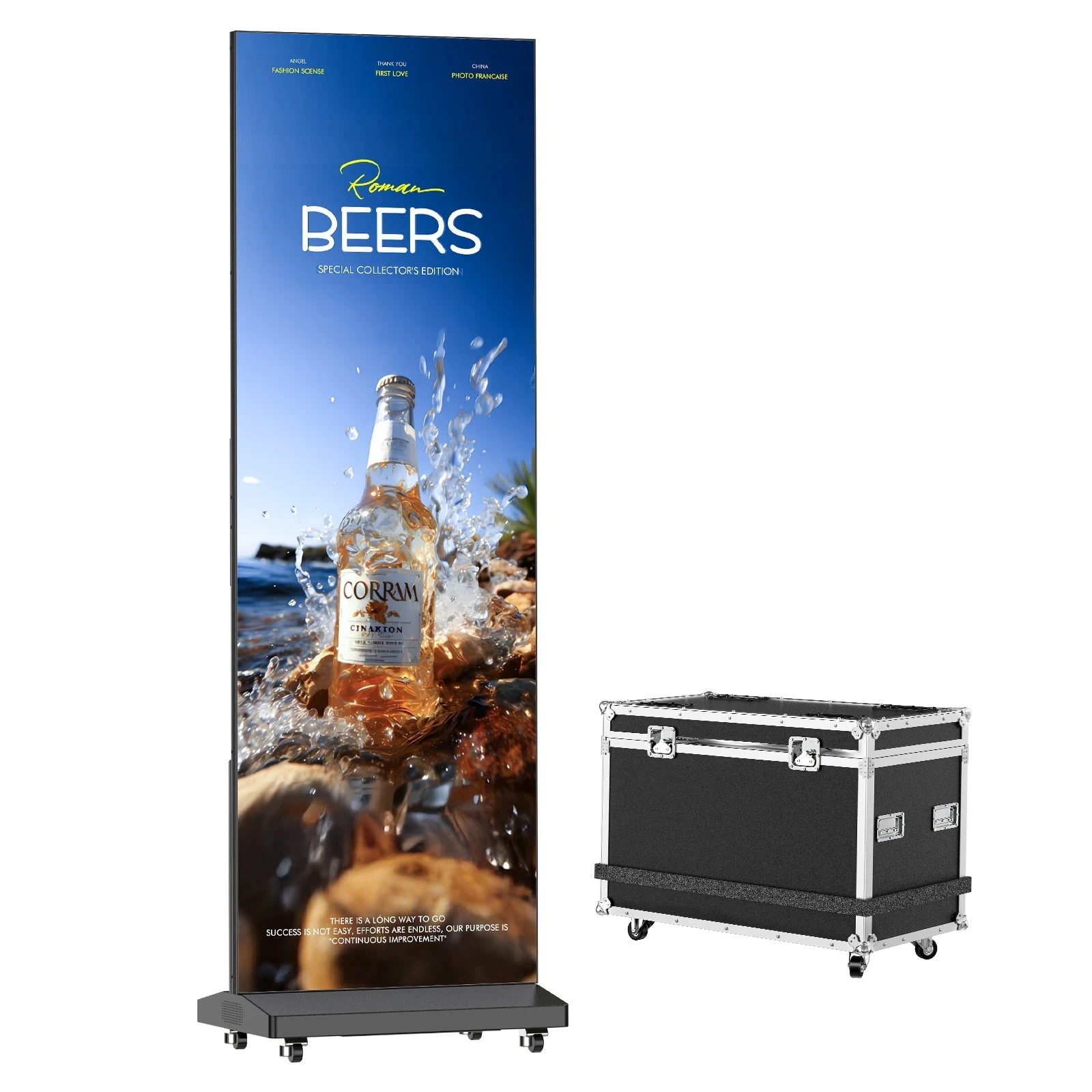
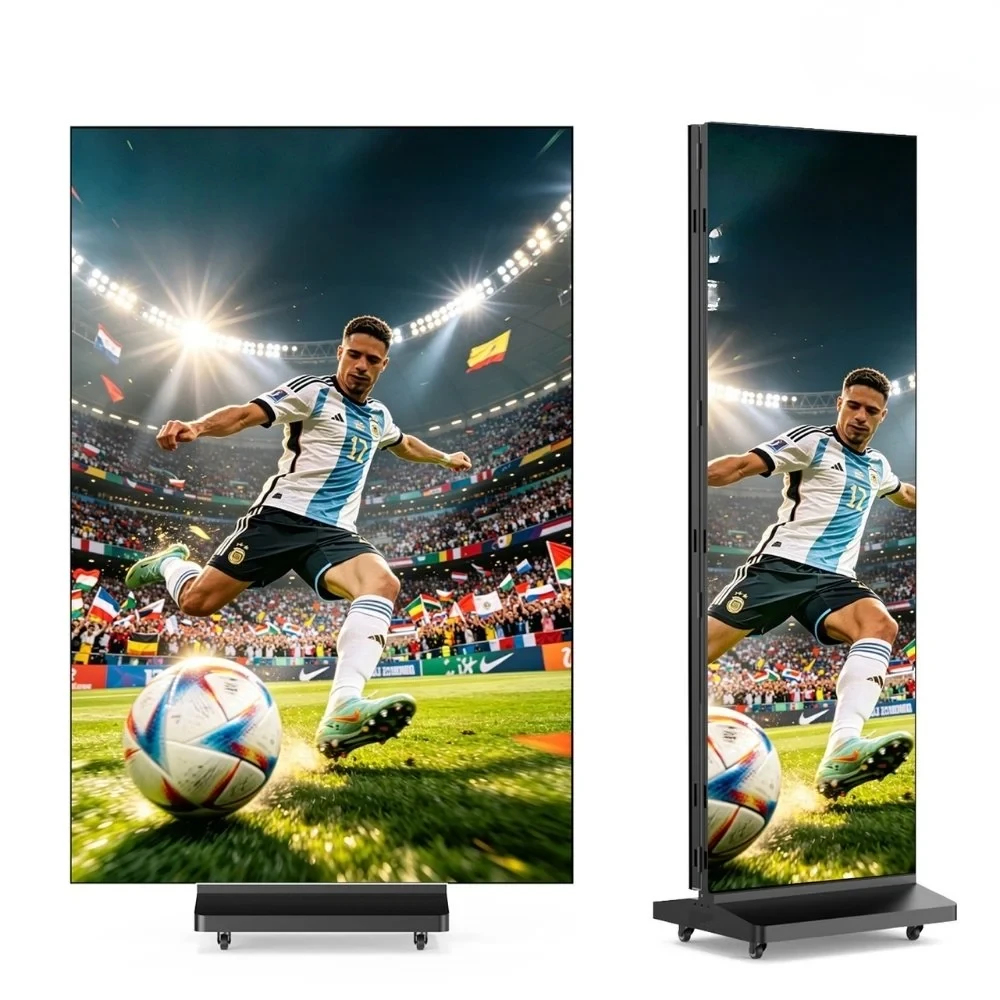
YIXZSWD 80" P1.86 Spliceable LED Display
Per l'assemblaggio di singole unità, la composizione di schermi multipli, la configurazione tramite LEDArt, l'allineamento e la risoluzione dei problemi relativi ai moduli.
Prima di procedere alla risoluzione dei problemi
Quattro controlli per risparmiare tempo.
La maggior parte dei dubbi relativi alla riproduzione e alla configurazione può essere chiarita verificando questi aspetti, prima di modificare qualsiasi impostazione.
Verifica il modello
Identifica se si tratta di un modello LCD o LED P1.86 e annota le dimensioni dello schermo o la configurazione del pacchetto.
Controlla alimentazione e cavi
Ispeziona i collegamenti esterni (alimentazione, HDMI, USB e rete) senza aprire le apparecchiature sotto tensione.
Documenta il problema
Registra un video continuo, dall'accensione fino al momento in cui si manifesta il problema.
Tieni a portata di mano i dettagli dell'ordine
Prepara il numero d'ordine, le informazioni sul venditore e l'etichetta di spedizione per richiedere assistenza.
Guarda e segui
Guide video.
Utilizza la modalità a schermo intero per visualizzare meglio connettori, elementi di fissaggio e menu a schermo.
Installazione a schermo singolo
Assemblaggio e configurazione iniziale di uno schermo digitale LED YIXZSWD.
Assemblaggio e utilizzo multi-schermo
Allineamento di più schermi e configurazione del flusso di lavoro per la riproduzione combinata.
Creazione di liste di cose da fare (to-do list) e checklist
Un tutorial pratico sui flussi di lavoro con YIXZSWD. I nomi dei menu e la disponibilità delle funzioni possono variare a seconda del dispositivo.
Crea il tuo ricettario digitale
Un tutorial pratico sui flussi di lavoro con YIXZSWD. I nomi dei menu e la disponibilità delle funzioni possono variare a seconda del dispositivo.
I primi due video qui sopra sono specifici per i display LED YIXZSWD P1.86. I video sulla creazione di liste di cose da fare e ricettari digitali illustrano ulteriori flussi di lavoro con YIXZSWD e potrebbero mostrare un'interfaccia diversa, relativa a un altro modello di dispositivo YIXZSWD.
Il display richiede un lettore multimediale separato?
No. Il display è dotato di un lettore multimediale integrato che supporta la riproduzione immediata (plug-and-play) da chiavette USB. Dispone inoltre di un ingresso HDMI, utile se si desidera collegare un lettore esterno o un computer.
Quali tipi di file sono compatibili con la riproduzione automatica da USB?
Per una riproduzione automatica più affidabile:
- Utilizza immagini in formato PNG, JPEG o JPG e video in formato MP4.
- Prepara contenuti verticali con un rapporto d'aspetto di 9:16.
- Se possibile, mantieni le singole immagini al di sotto dei 5 MB.
- I file PowerPoint e PDF non vengono riprodotti automaticamente.
La chiavetta USB è collegata, ma il contenuto non viene riprodotto. Cosa devo controllare?
- Apri il File Manager e verifica che l'unità USB venga rilevata.
- Apri l'app Autoplay e controlla la modalità di riproduzione selezionata.
- Se è selezionata la modalità "Copy Mode" (modalità di copia), crea una cartella denominata "AutoPlayFile" nella directory principale dell'unità USB e inserisci i file multimediali al suo interno.
- Prova a utilizzare un file diverso (tra quelli supportati) o un'altra unità USB per individuare la causa del problema.
Non aprire l'involucro né spostare i cavi interni mentre il display è collegato all'alimentazione. Contatta l'assistenza YIXZSWD prima di effettuare qualsiasi ispezione interna.
Come posso nascondere i nomi dei file durante la riproduzione?
Avvia i file multimediali tramite l'app Autoplay anziché dal File Manager. Il File Manager visualizza i nomi dei file, mentre Autoplay è progettato per una riproduzione a schermo intero senza elementi aggiuntivi e con funzione di ripetizione (loop).
Perché il timer programmato non accende o spegne il display?
Verifica che il display sia connesso a una rete e che la data, l'ora e il fuso orario del sistema corrispondano alla tua posizione. Un'impostazione errata dell'orologio di sistema impedisce al timer di attivarsi al momento previsto.
È possibile aggiornare più display da remoto?
Sì. YIXZSWD può fornire un account CMS per la pubblicazione da remoto, la pianificazione e la riproduzione di contenuti multipli. Il pacchetto di installazione corretto dipende dalla scheda madre del dispositivo e dalle informazioni di sistema.
Vai su Impostazioni → Sistema → Informazioni → Nome dispositivo, scatta una foto nitida dell'intera schermata e inviala all'assistenza YIXZSWD. Il team ti fornirà il pacchetto compatibile e le istruzioni per la configurazione.
Come posso visualizzare file PDF o presentazioni PowerPoint?
Questi file non vengono riprodotti automaticamente in modo diretto. È possibile installare un visualizzatore compatibile dall'app store del dispositivo, oppure esportare le slide/pagine come immagini in formato 9:16 e pubblicarle tramite la funzione Autoplay o il CMS di YIXZSWD.
È possibile controllare un computer Windows tramite il touchscreen?
Sì, sui modelli dotati di funzionalità touch. Collega l'uscita HDMI del computer all'ingresso HDMI del display, quindi collega il cavo USB touch del display al computer. Il segnale video viene trasmesso tramite HDMI, mentre l'input touch passa attraverso il cavo USB.
Prima di modificare i collegamenti interni, contatta l'assistenza YIXZSWD per verificare quale sia il cavo touch corretto e quali siano i punti di connessione specifici per il tuo modello.
Come posso impedire agli utenti di aprire la barra di navigazione?
Vai su Impostazioni → Preferenze dispositivo → Display e abilita l'opzione "Disabilita barra di navigazione" (Disable Navigation Bar). Per ripristinare la navigazione, utilizza il telecomando o un mouse per accedere nuovamente alle impostazioni e disattivare tale opzione.
Lo schermo è nero. Quali informazioni devo inviare all'assistenza?
Registra un unico video continuo, a partire dall'accensione, che mostri l'interruttore di alimentazione posteriore, la spia luminosa anteriore ed eventuali reazioni sullo schermo. Includi il numero dell'ordine e una foto delle etichette presenti sul prodotto o sulla confezione. Questo consentirà al team tecnico di individuare rapidamente la procedura corretta da seguire.
Il touchscreen non risponde. Quali operazioni posso eseguire in sicurezza?
- Rimuovi la pellicola protettiva e le protezioni angolari.
- Assicurati che il bordo inferiore dello schermo e il vetro temperato siano liberi da ostruzioni.
- Riavvia il display ed effettua una prova toccando diversi punti su una schermata completamente bianca.
- Registra un breve video che mostri i punti in cui tocchi lo schermo e le relative risposte del display.
Invia il video, il numero dell'ordine e le etichette del prodotto al supporto tecnico. Eventuali operazioni di ricollegamento dei cavi o di calibrazione devono essere eseguite esclusivamente seguendo le istruzioni specifiche per il tuo modello.
Quale video di installazione devo seguire?
Consulta il tutorial per l'installazione di un singolo schermo ↗ se disponi di una sola unità. Per due o più unità, segui il tutorial per l'installazione e l'utilizzo di più schermi ↗, che include le procedure di allineamento e riproduzione.
È presente uno spazio visibile tra due schermi. Come posso allinearli?
- Posiziona entrambe le unità in verticale e fissa i dispositivi di aggancio posteriori tra i pannelli superiore e inferiore.
- Utilizzare le rotelle/i piedini di livellamento per portare gli schermi alla stessa altezza.
- Guardando frontalmente, allineare i bordi degli schermi prima di bloccare il collegamento centrale, procedendo dall'alto verso il basso.
- Verificare che le staffe di supporto sinistra e destra siano installate sui lati corretti.
Non forzare l'unione dei pannelli;ripetere le operazioni di allineamento indicate nel video dedicato alle configurazioni multi-schermo.
Metà dello schermo LED non è illuminata. Cosa devo fare?
Spegnere il display e scollegarlo dall'alimentazione. Individuare l'area non illuminata e scattare una foto dell'etichetta del prodotto presente sul retro. Il problema potrebbe essere causato da un cavo di segnale o da un collegamento del modulo allentato; è tuttavia necessario identificare il pannello corretto prima di procedere all'apertura.
Contattare l'assistenza tecnica YIXZSWD per richiedere il video di ispezione specifico per il proprio modello prima di rimuovere viti o ricollegare i cavi interni.
Gli schermi non si sincronizzano. Cosa devo controllare?
- Verificare che i collegamenti HDMI corrispondano a quanto indicato nel tutorial per configurazioni multi-schermo.
- Collegare il software LEDArt a ciascuno schermo separatamente.
- Controllare che la modalità di riproduzione su ogni unità sia impostata su "Auto".
- Riavviare le unità dopo aver salvato la stessa configurazione di riproduzione.
È rimasta una linea orizzontale sullo schermo. È possibile ripararla?
Una linea persistente può indicare un danno alla scheda interna dell'unità LED. Fotografare l'intero schermo e il modulo interessato, quindi contattare l'assistenza per verificare la scheda sostitutiva corretta e richiedere il tutorial relativo al proprio lotto di produzione. Prima di fissare il modulo sostitutivo, allinearne i bordi sinistro e destro guardando frontalmente.
Come posso ripristinare i parametri di fabbrica dopo aver modificato le impostazioni?
I file dei parametri di fabbrica sono specifici per ogni lotto di produzione. Non importare un file proveniente da un'altra unità. Invia all'assistenza una foto nitida della scheda interna dell'unità e dell'etichetta del prodotto;il team tecnico identificherà il lotto e fornirà il file dei parametri corretto, insieme alle istruzioni per l'importazione.
Il display LED non si accende. Qual è la procedura più sicura da seguire?
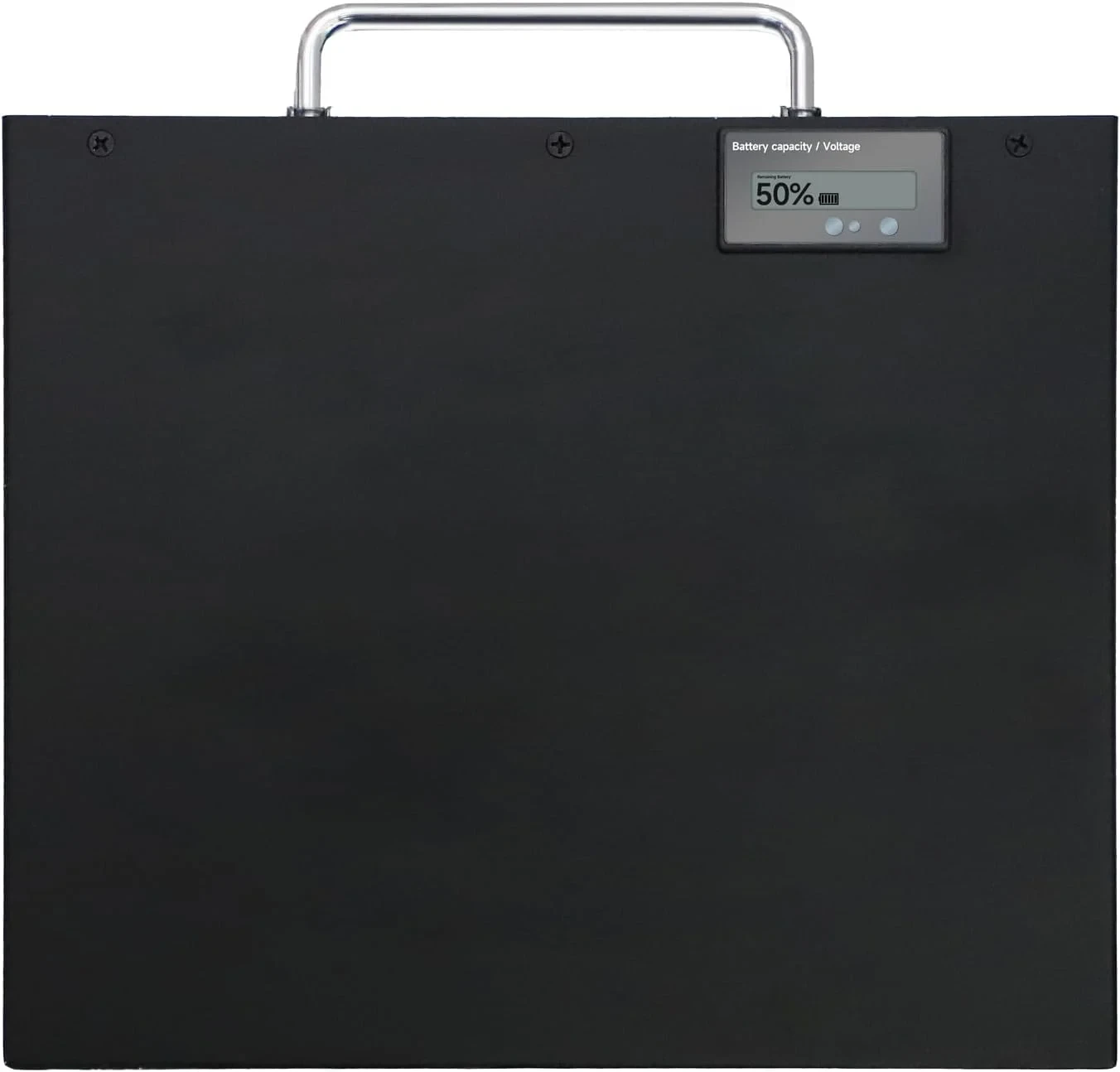
Verifica innanzitutto la presa a muro, il cavo di alimentazione esterno e l'interruttore principale. Se l'unità rimane spenta, scollega l'alimentazione e invia all'assistenza un video del tentativo di avvio, oltre a foto del cavo di alimentazione, della base e dell'etichetta del prodotto.
Potrebbe essere necessario controllare un connettore allentato all'interno della base. Non aprire la base mentre l'unità è collegata alla rete elettrica;segui le istruzioni di assistenza specifiche per il tuo modello fornite da YIXZSWD.
Hai bisogno di un tecnico?
Fornisci i dettagli corretti. Ottieni la soluzione giusta.
Includi il numero d'ordine, una foto dell'etichetta del prodotto, la schermata relativa al dispositivo/sistema e un breve video del problema riscontrato. L'assistenza YIXZSWD potrà così individuare il firmware, il file dei parametri o la guida alla riparazione corretti per la tua unità.
- E-mailtornadoadam0702@gmail.com
- TelefonoAssistenza via e-mail
- OrariAssistenza via e-mail
- PreparazioneNumero d'ordine · etichette · foto · video
Avvertenza di sicurezza: scollegare l'apparecchiatura dall'alimentazione prima di procedere all'ispezione. Eventuali interventi su cablaggi interni, schede, firmware o parametri di fabbrica devono essere eseguiti esclusivamente seguendo le istruzioni specifiche per il proprio modello YIXZSWD e il relativo lotto di produzione.