YIXZSWD official help center
Du déballage à la mise en service.
Vidéos d'installation claires, conseils de dépannage pratiques et réponses spécifiques aux produits pour les écrans LCD sur pied et les écrans LED modulaires (assemblables) de YIXZSWD.
- Guides produits officiels
- Tutoriels vidéo étape par étape
- Support technique direct
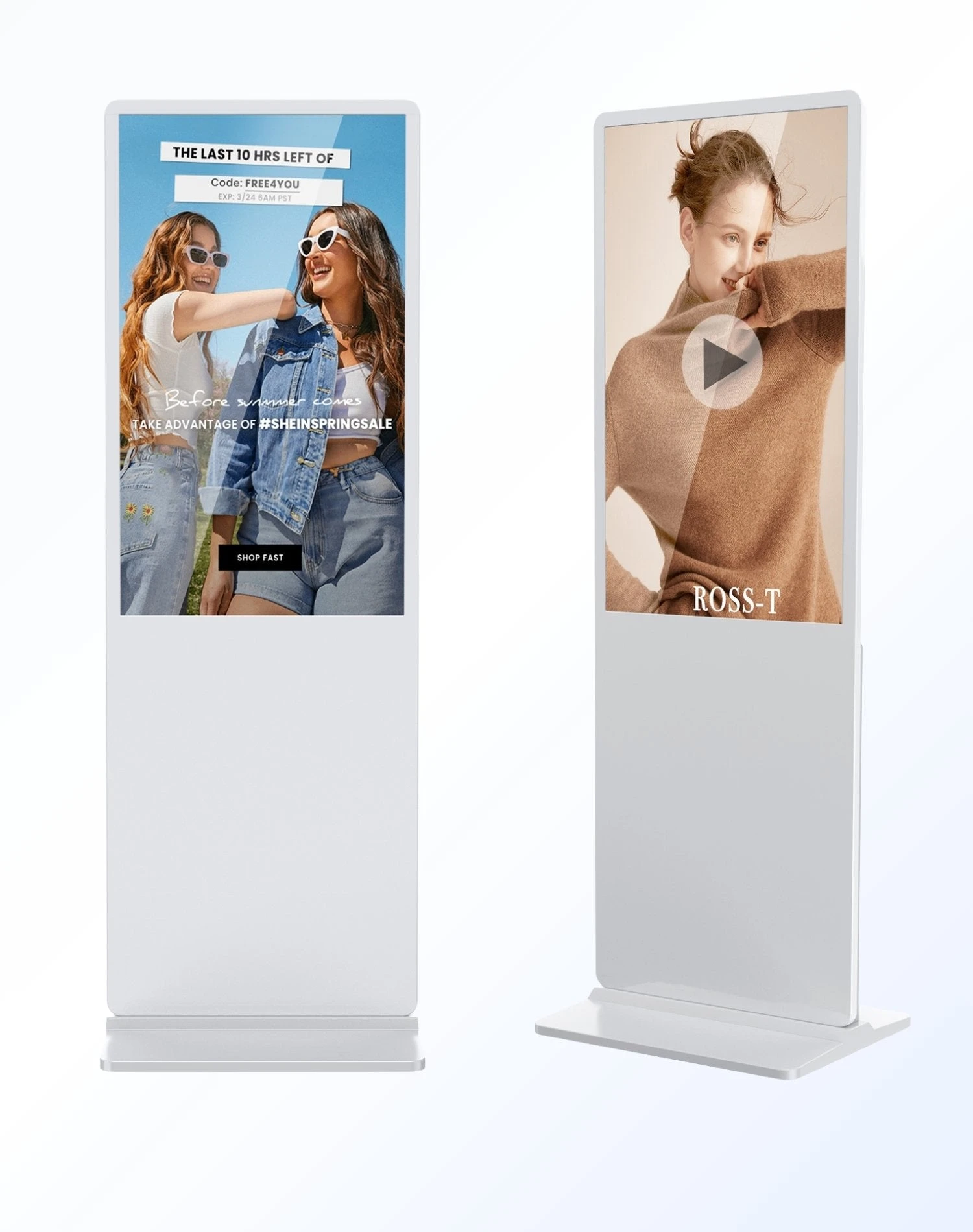
Commencer ici
Choisissez votre écran.
Ces deux types de produits utilisent des systèmes de lecture et des méthodes d'installation différents. Identifiez bien votre écran avant de suivre un guide.
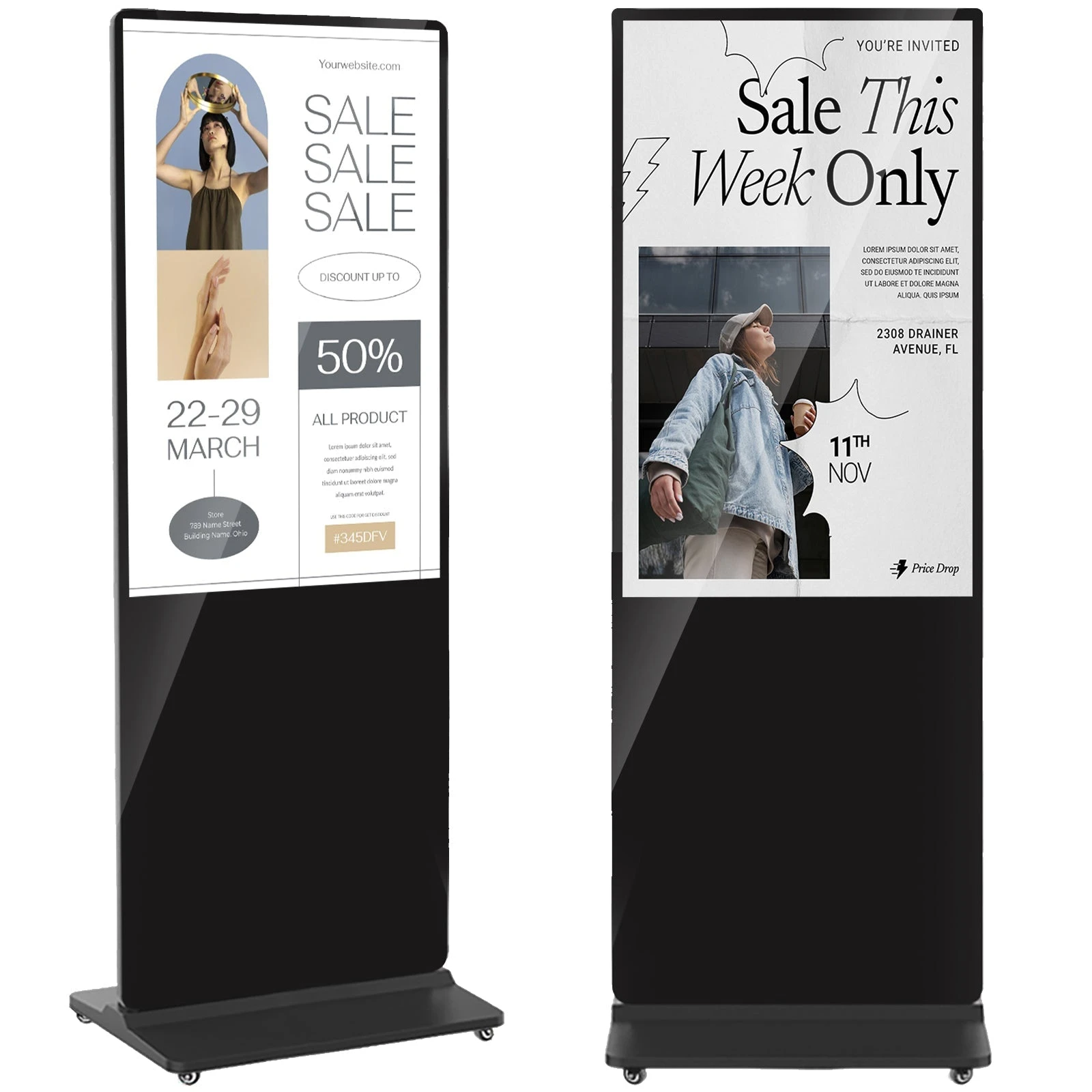
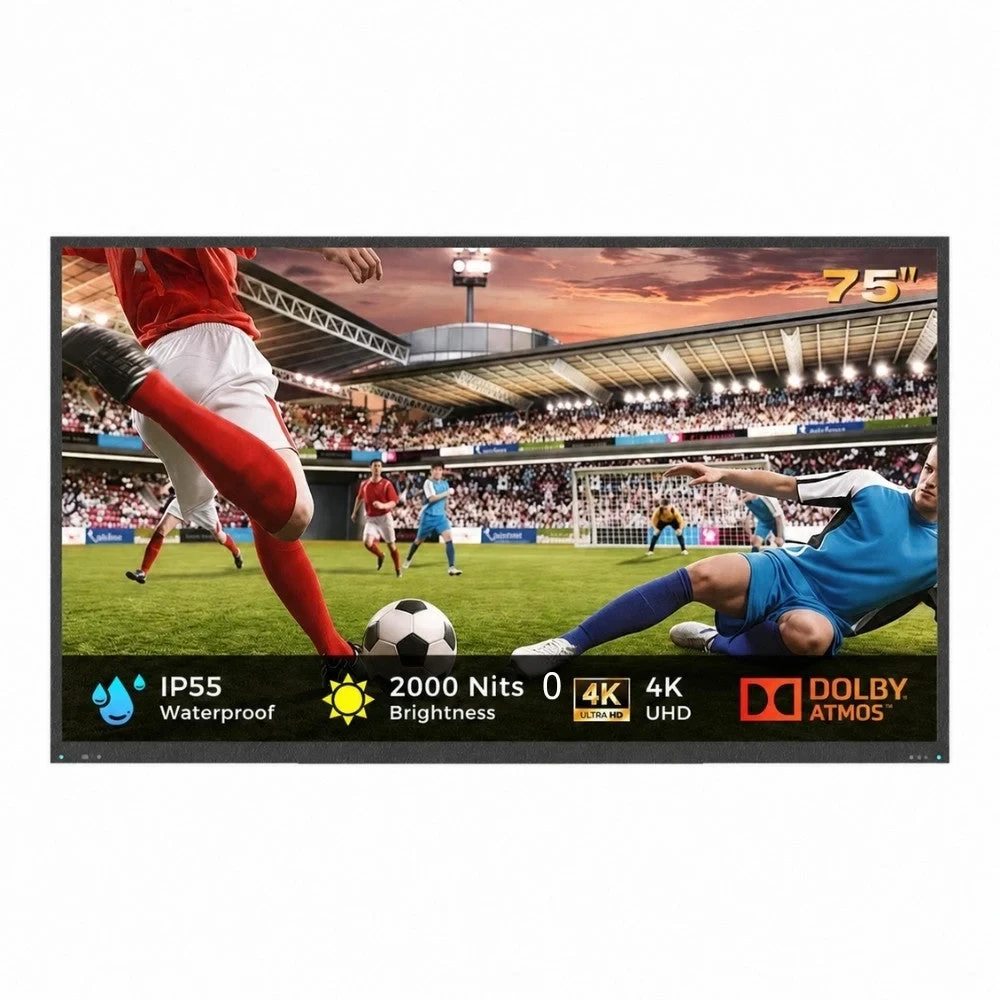
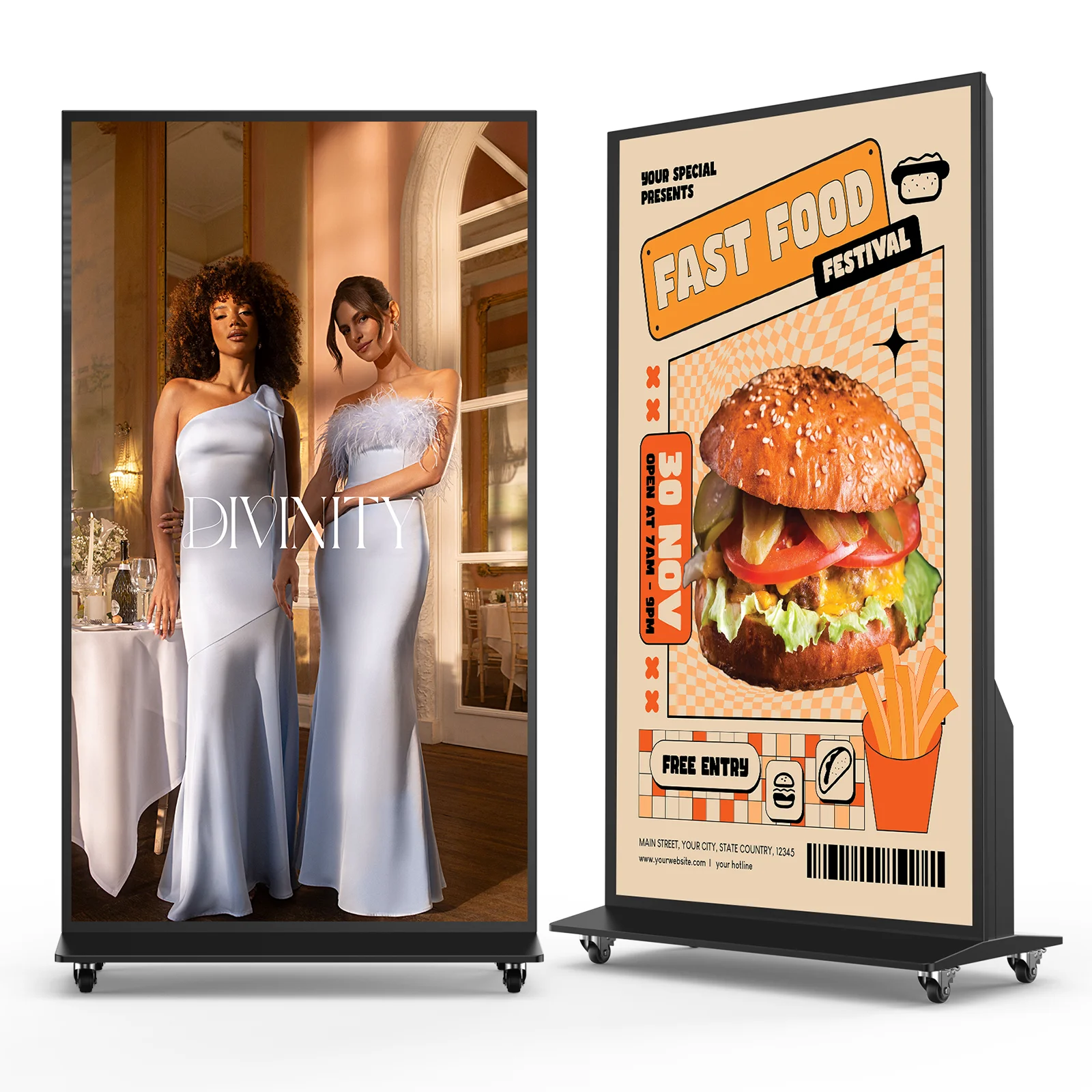
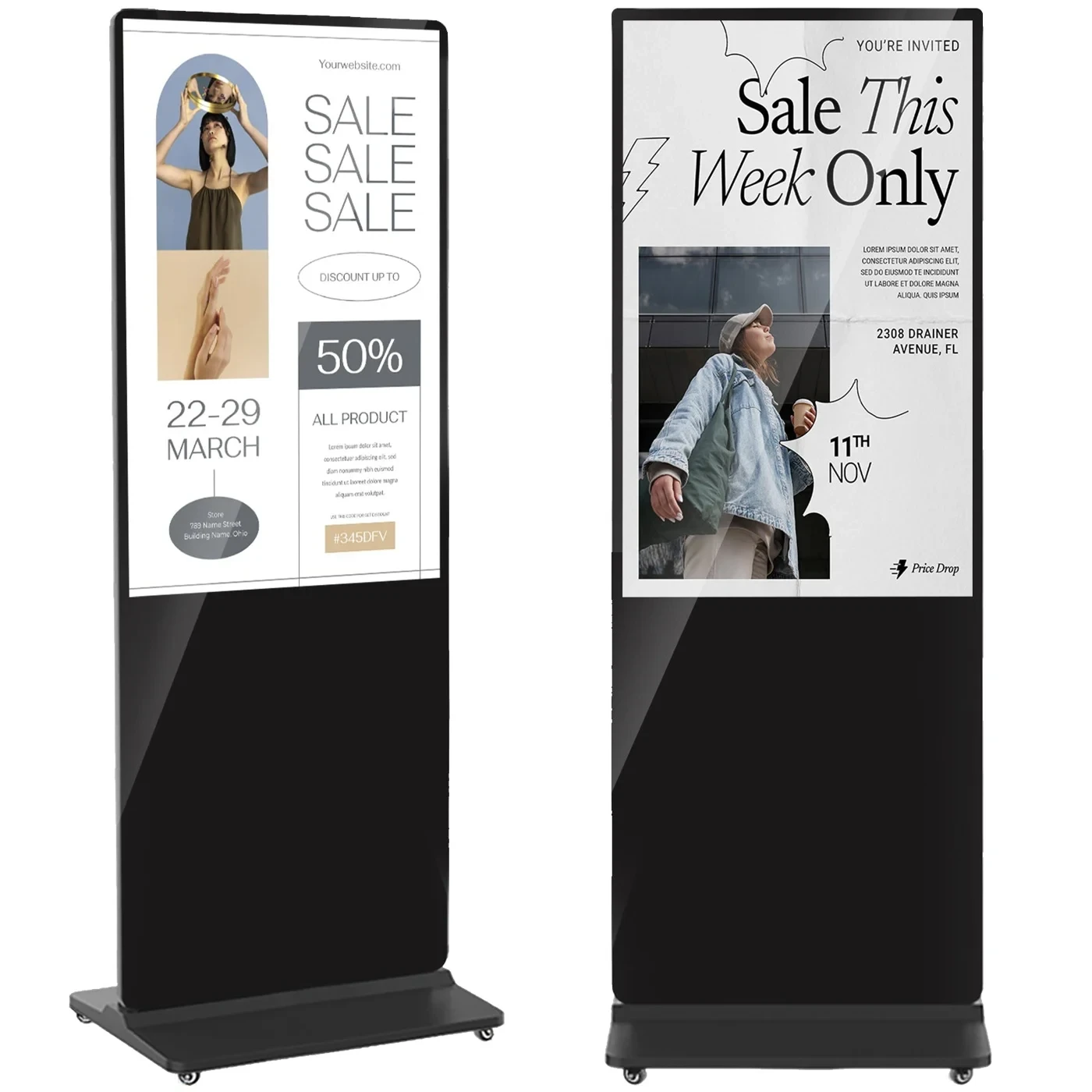
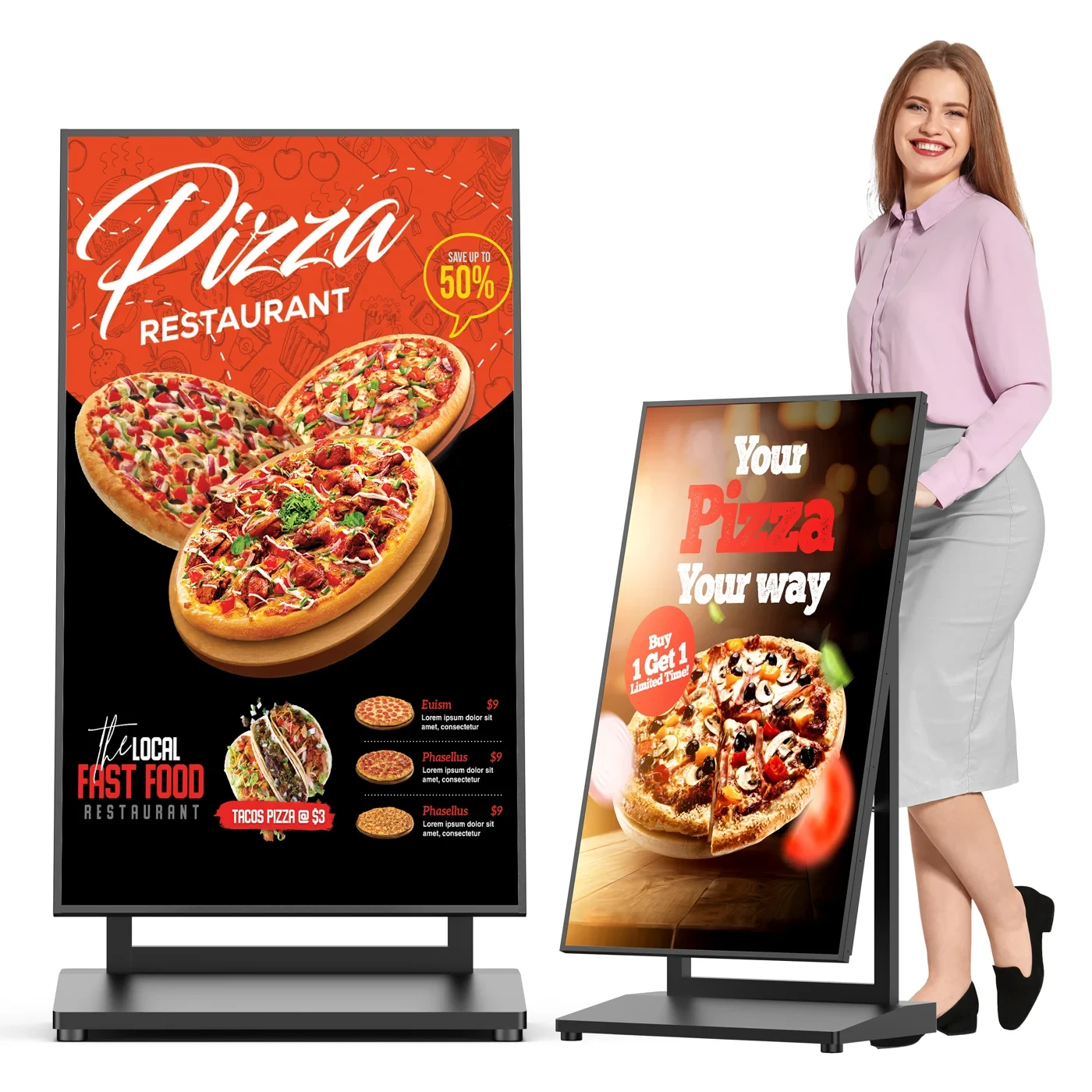
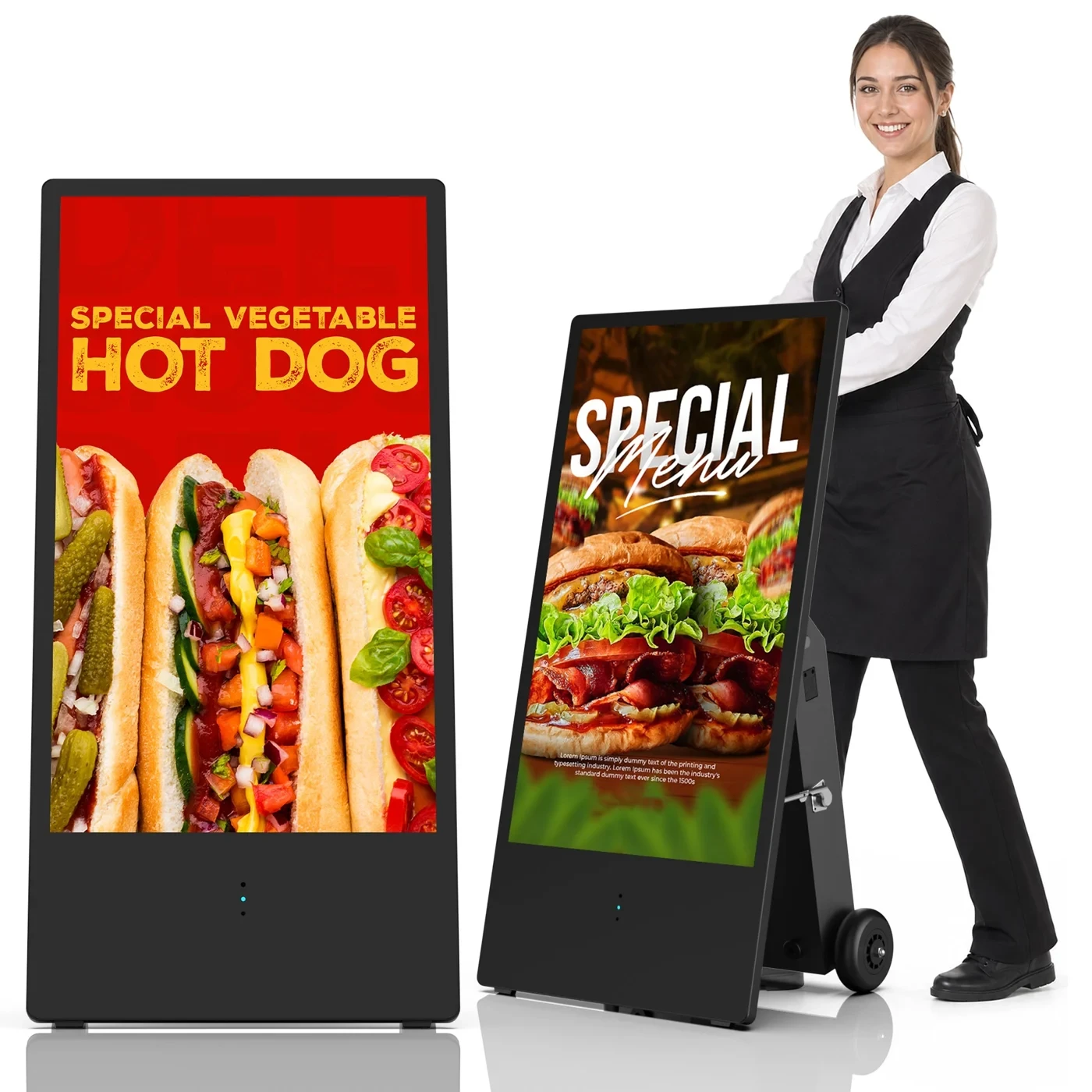
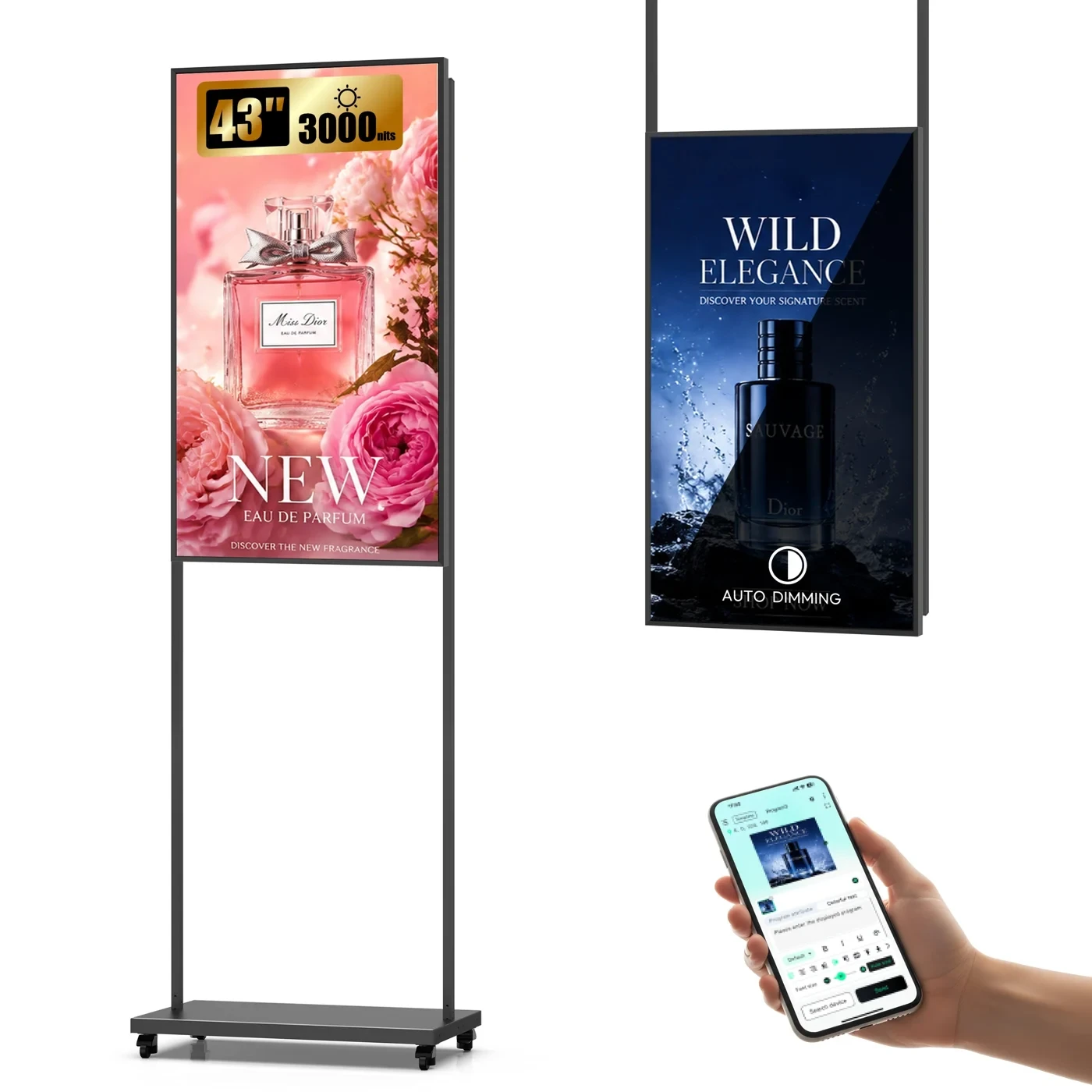
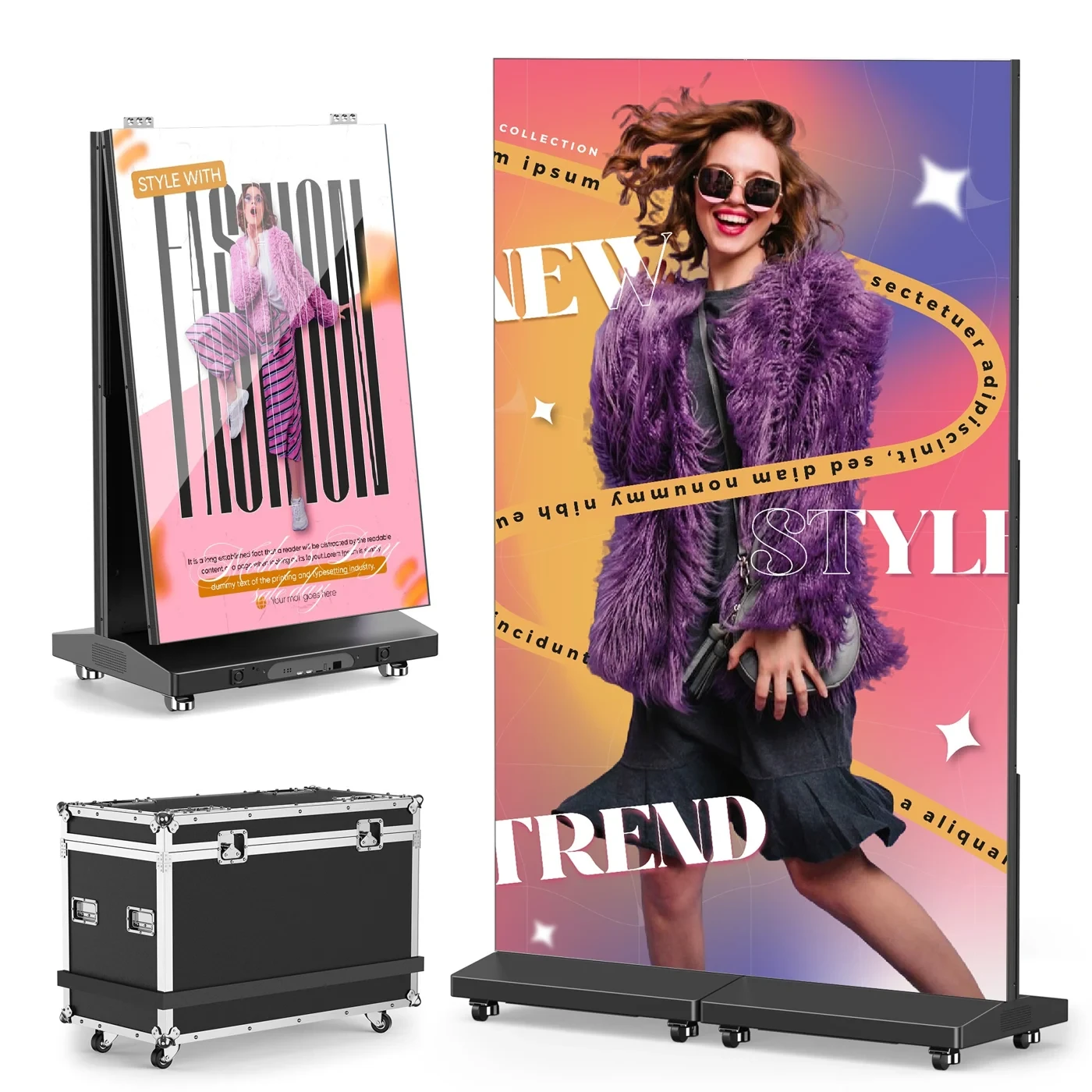
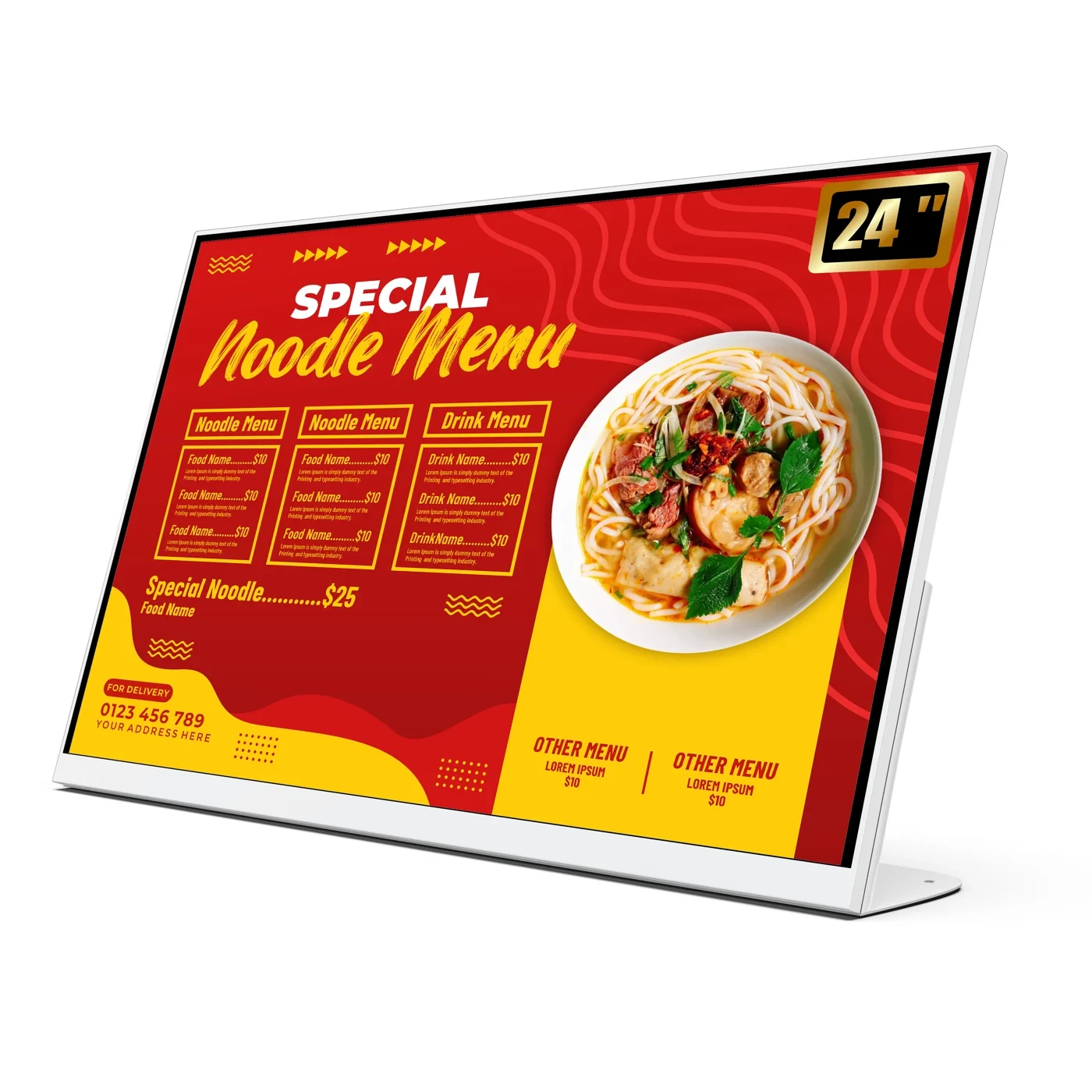
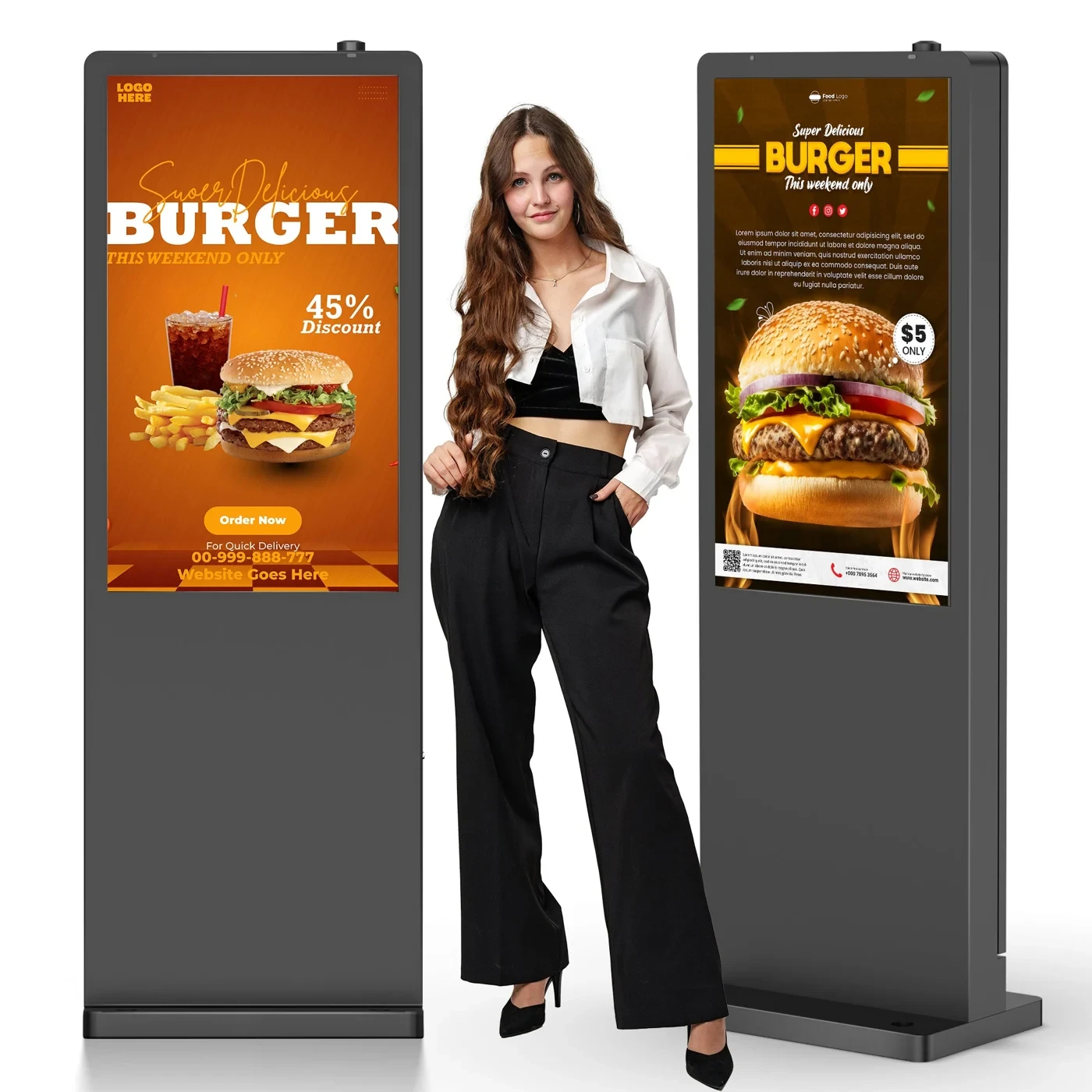
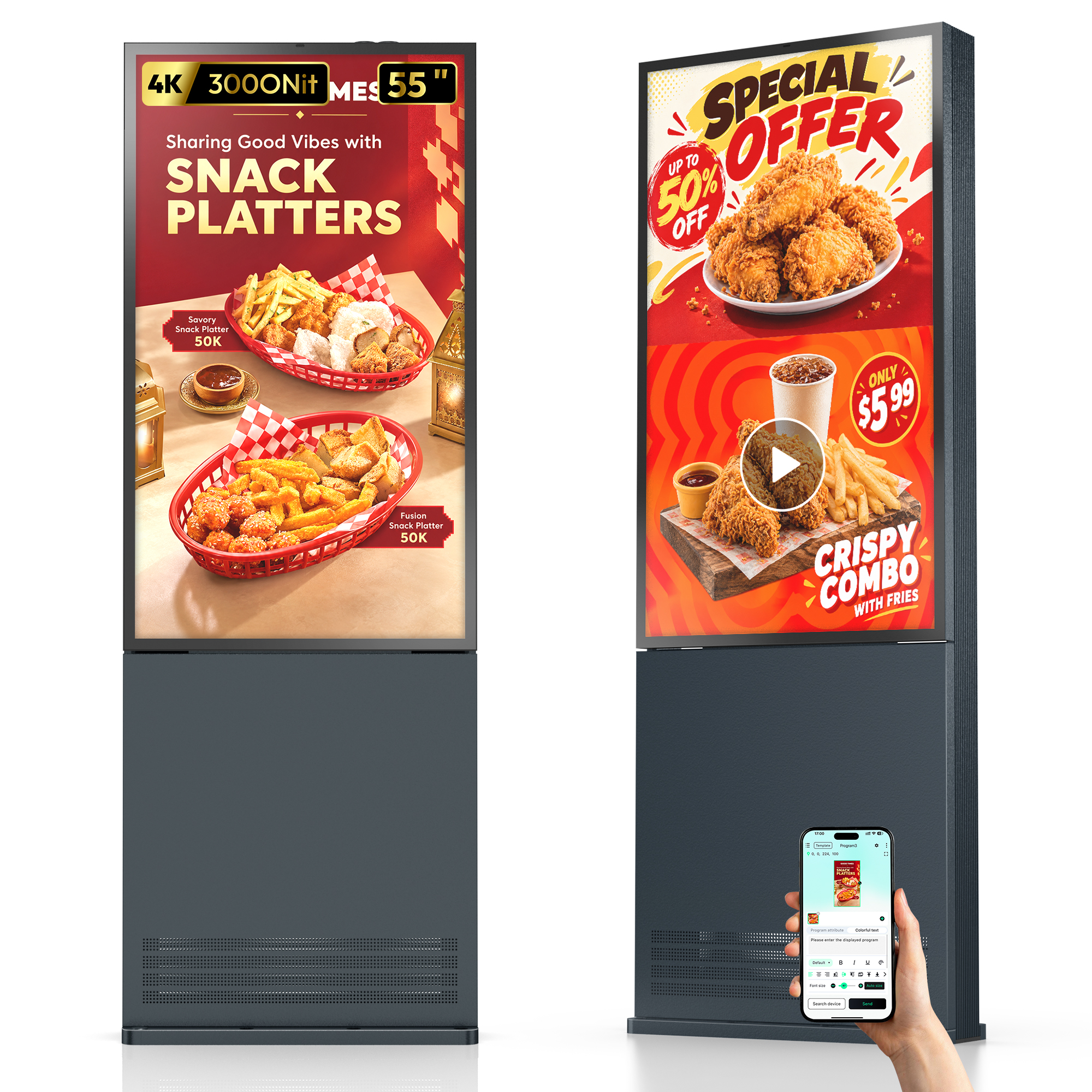
YIXZSWD Floor standing Digital Signage
Pour la lecture automatique via USB, la programmation horaire, l'utilisation tactile, l'affichage en écran partagé et la diffusion de contenu via un système de gestion de contenu (CMS).
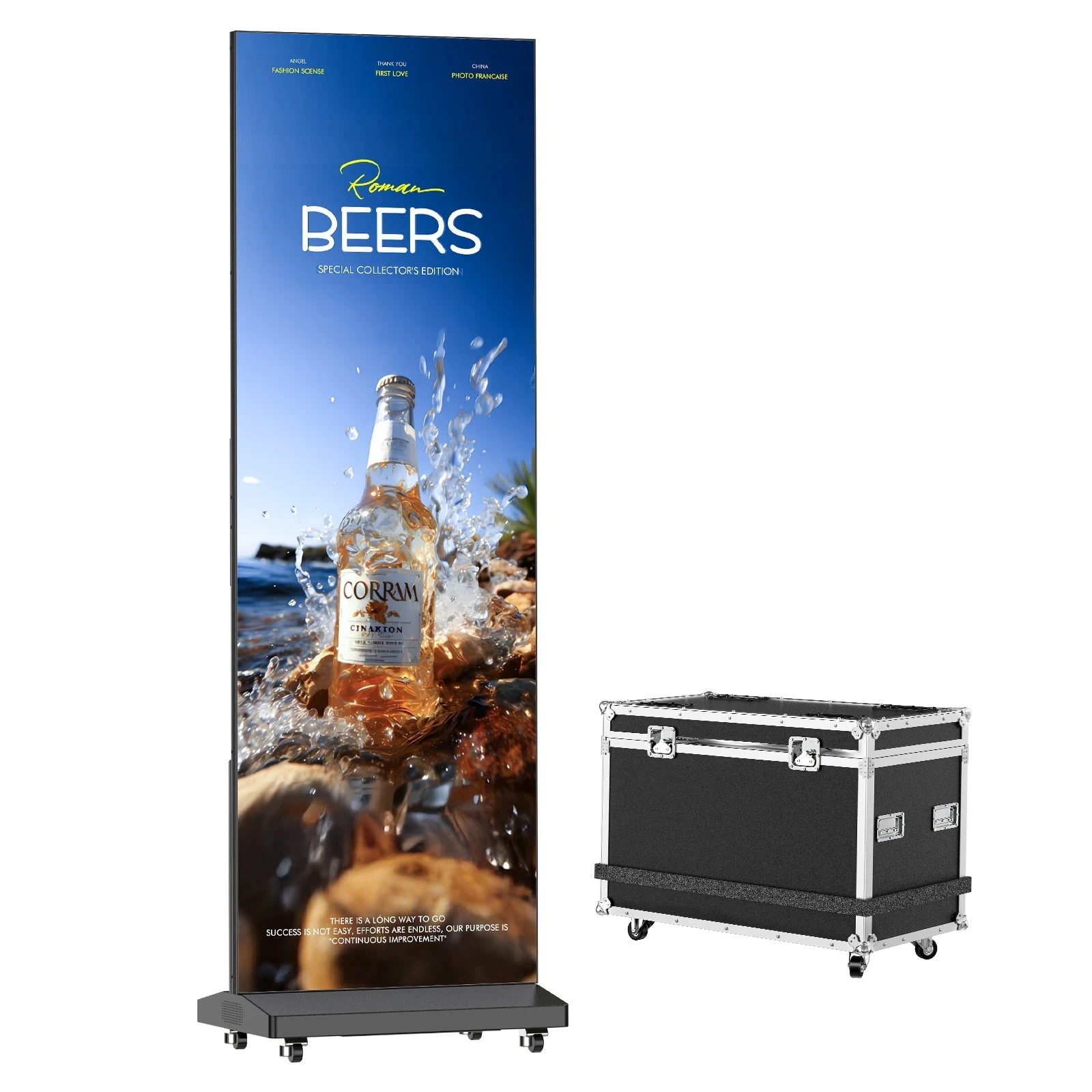
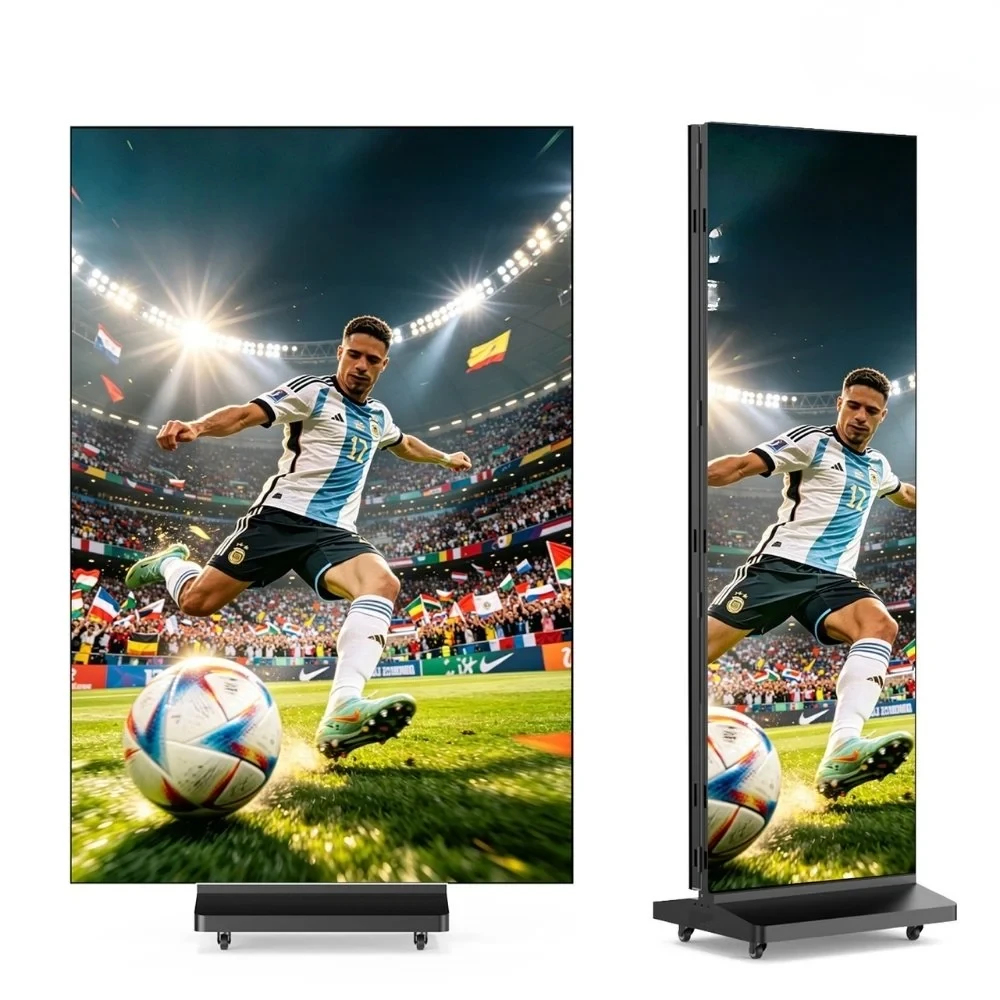
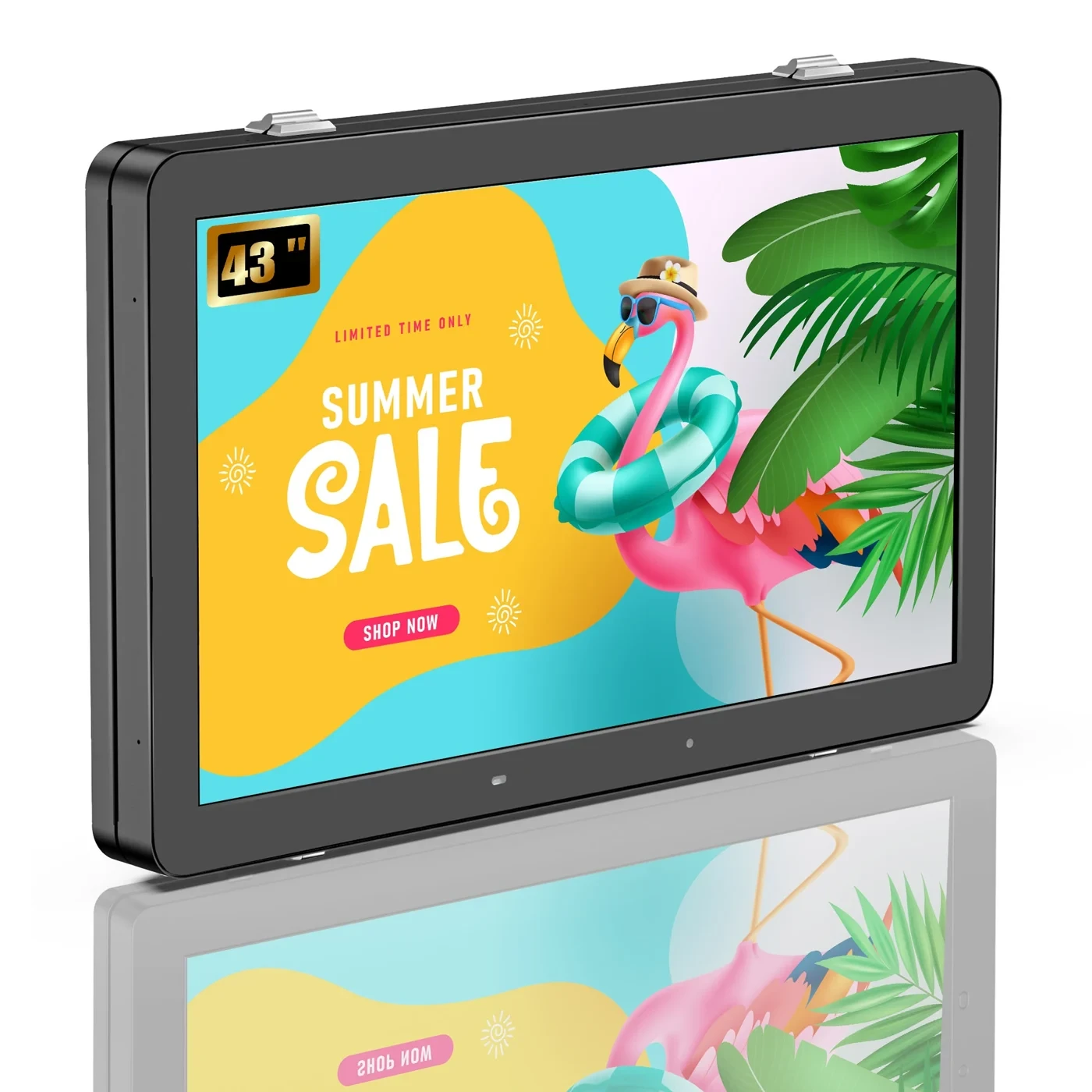
YIXZSWD 80" P1.86 Spliceable LED Display
Pour l'assemblage d'unités individuelles, la création de murs d'images (écrans assemblés), la configuration via LEDArt, l'alignement et le dépannage des modules.
Avant de commencer le dépannage
Quatre vérifications pour gagner du temps.
La plupart des problèmes liés à la lecture ou à la configuration peuvent être ciblés grâce à ces éléments, avant même de modifier les paramètres.
Confirmez le modèle
Identifiez s'il s'agit d'un écran LCD ou LED P1.86, et notez la taille de l'écran ou la configuration de l'ensemble.
Vérifiez l'alimentation et les câbles
Inspectez les branchements externes (alimentation, HDMI, USB, réseau) sans ouvrir l'équipement sous tension.
Enregistrez le problème
Réalisez une vidéo en continu, depuis la mise sous tension jusqu'au moment où le problème survient.
Préparez les informations de votre commande
Ayez à portée de main votre numéro de commande, les coordonnées du vendeur et l'étiquette d'expédition pour faciliter l'assistance.
Regardez et suivez les instructions
Guides vidéo.
Utilisez le mode plein écran pour mieux visualiser les connecteurs, les fixations et les menus affichés à l'écran.
Installation d'un écran unique
Assemblage et configuration initiale d'un écran d'affichage numérique LED YIXZSWD.
Assemblage et utilisation multi-écrans
Aligner plusieurs écrans et configurer le flux de diffusion combiné.
Organiser des listes de tâches et des listes de contrôle
Un tutoriel pratique sur les flux de travail avec YIXZSWD. Les noms des menus et la disponibilité des fonctionnalités peuvent varier selon l'appareil.
Créer votre livre de recettes numérique
Un tutoriel pratique sur les flux de travail avec YIXZSWD. Les noms des menus et la disponibilité des fonctionnalités peuvent varier selon l'appareil.
Les deux premières vidéos ci-dessus concernent spécifiquement l'affichage LED P1.86 de YIXZSWD. Les vidéos sur les listes de tâches et le livre de recettes numérique présentent d'autres flux de travail possibles avec YIXZSWD et peuvent utiliser une interface différente selon l'appareil.
L'écran nécessite-t-il un lecteur multimédia externe ?
Non. L'écran intègre un lecteur multimédia permettant une lecture immédiate (« plug-and-play ») depuis une clé USB. Il dispose également d'une entrée HDMI si vous souhaitez utiliser un lecteur externe ou un ordinateur.
Quels types de fichiers sont compatibles avec la lecture automatique via USB ?
Pour une lecture automatique la plus fiable possible :
- Utilisez des images au format PNG, JPEG ou JPG, ainsi que des vidéos au format MP4.
- Préparez du contenu vertical avec un rapport hauteur/largeur de 9:16.
- Dans la mesure du possible, veillez à ce que chaque image ne dépasse pas 5 Mo.
- Les fichiers PowerPoint et PDF ne peuvent pas être lus automatiquement.
Ma clé USB est branchée, mais le contenu ne se lance pas. Que dois-je vérifier ?
- Ouvrez le gestionnaire de fichiers et vérifiez que la clé USB est bien détectée.
- Ouvrez l'application de lecture automatique (Autoplay) et vérifiez le mode de lecture sélectionné.
- Si le mode « Copie » (Copy Mode) est sélectionné, créez un dossier nommé « AutoPlayFile » à la racine de la clé USB et placez-y vos fichiers multimédias.
- Essayez avec un autre fichier pris en charge ou une autre clé USB pour identifier la source du problème.
N'ouvrez pas le boîtier et ne manipulez pas les câbles internes tant que l'écran est sous tension. Contactez le support technique de YIXZSWD avant toute intervention à l'intérieur de l'appareil.
Comment masquer les noms des fichiers pendant la lecture ?
Lancez vos fichiers multimédias via l'application de lecture automatique (Autoplay) plutôt que par le gestionnaire de fichiers. Le gestionnaire de fichiers affiche les noms des fichiers, tandis que l'application Autoplay est conçue pour une lecture en plein écran, sans éléments superflus, avec répétition en boucle.
Pourquoi la programmation horaire ne permet-elle pas d'allumer ou d'éteindre l'écran ?
Vérifiez que l'écran est connecté au réseau et que la date, l'heure et le fuseau horaire du système correspondent à votre localisation. Si l'horloge système est mal réglée, la programmation horaire ne pourra pas s'exécuter au moment prévu.
Est-il possible de mettre à jour plusieurs écrans à distance ?
Oui. YIXZSWD peut fournir un compte CMS permettant la publication à distance, la planification et la diffusion de programmes multiples. Le pack d'installation approprié dépend de la carte mère de l'appareil et des informations système.
Accédez à Paramètres → Système → À propos → Nom de l'appareil, prenez une photo nette de la page entière et envoyez-la au support technique de YIXZSWD. L'équipe vous fournira le pack correspondant ainsi que les instructions de configuration.
Comment puis-je afficher du contenu au format PDF ou PowerPoint ?
Ces fichiers ne sont pas lus automatiquement. Vous pouvez soit installer une application de lecture compatible depuis la boutique d'applications de l'appareil, soit exporter les diapositives ou pages sous forme d'images au format 9:16, puis les diffuser via la fonction « Autoplay » ou le CMS YIXZSWD.
Est-il possible de contrôler un ordinateur sous Windows via l'écran tactile ?
Oui, sur les modèles tactiles compatibles. Connectez la sortie HDMI de l'ordinateur à l'entrée HDMI de l'écran, puis reliez le câble tactile USB de l'écran à l'ordinateur. Le signal vidéo est transmis via le câble HDMI, tandis que les commandes tactiles transitent par le câble USB.
Avant toute modification des connexions internes, veuillez consulter le support technique de YIXZSWD pour confirmer quel câble tactile utiliser et quels sont les points de connexion adaptés à votre modèle.
Comment empêcher les visiteurs d'ouvrir la barre de navigation ?
Allez dans Paramètres → Préférences de l'appareil → Affichage et activez l'option « Désactiver la barre de navigation » (Disable Navigation Bar). Utilisez la télécommande ou une souris pour revenir aux paramètres et désactiver cette option si vous avez de nouveau besoin d'accéder à la barre de navigation.
L'écran est noir. Quelles informations dois-je transmettre au support technique ?
Enregistrez une vidéo en continu, depuis la mise sous tension, montrant l'interrupteur situé à l'arrière, le voyant lumineux à l'avant et toute réaction éventuelle sur l'écran. Veuillez inclure votre numéro de commande ainsi qu'une photo des étiquettes présentes sur le produit ou son emballage. Cela permettra à notre équipe technique de déterminer rapidement la marche à suivre.
L'écran tactile ne répond pas. Quelles manipulations puis-je effectuer sans risque ?
- Retirez le film de protection et les protections d'angle.
- Assurez-vous que le bord inférieur de l'écran et le verre trempé ne sont pas obstrués.
- Redémarrez l'écran et testez plusieurs points sur un fond blanc uni.
- Enregistrez une courte vidéo montrant les zones que vous touchez et les endroits où l'écran réagit.
Envoyez la vidéo, votre numéro de commande et les étiquettes du produit à notre service d'assistance. Toute opération de reconnexion de câbles ou de calibrage ne doit être effectuée qu'en suivant les instructions spécifiques à votre modèle.
Quelle vidéo d'installation dois-je consulter ?
Utilisez le tutoriel d'installation pour écran unique ↗ si vous disposez d'une seule unité. Pour deux unités ou plus, suivez le tutoriel d'installation et d'utilisation multi-écrans ↗, qui inclut les étapes d'alignement et de lecture.
Un espace est visible entre deux écrans. Comment les aligner ?
- Placez les deux unités à la verticale et fixez les attaches situées à l'arrière, entre les panneaux supérieurs et inférieurs.
- Utilisez les roulettes/points de réglage pour mettre les écrans à la même hauteur.
- En regardant de face, alignez les bords des écrans avant de verrouiller la fixation centrale, du haut vers le bas.
- Vérifiez que les supports de fixation gauche et droit sont installés du bon côté.
Ne forcez pas pour assembler les panneaux ;reprenez les étapes d'alignement indiquées dans la vidéo consacrée à la configuration multi-écrans.
La moitié de l'écran LED ne s'allume pas. Que dois-je faire ?
Éteignez l'écran et débranchez-le de la source d'alimentation. Prenez note de la zone éteinte et photographiez l'étiquette du produit située à l'arrière. Il peut s'agir d'un câble de signal ou d'une connexion de module mal fixés ; il est toutefois indispensable d'identifier le panneau concerné avant toute ouverture.
Contactez le support technique de YIXZSWD pour obtenir la vidéo d'inspection spécifique à votre modèle avant de retirer des vis ou de rebrancher des câbles internes.
Les écrans ne se synchronisent pas. Que dois-je vérifier ?
- Vérifiez que les connexions HDMI correspondent aux instructions du tutoriel multi-écrans.
- Connectez le logiciel LEDArt à chaque écran individuellement.
- Assurez-vous que le mode de lecture (« playback mode ») est réglé sur « Auto » sur chaque unité.
- Redémarrez les unités après avoir enregistré la même configuration de lecture sur chacune d'elles.
Une ligne horizontale reste visible sur l'écran. Est-il possible de la réparer ?
Une ligne persistante peut indiquer une carte électronique défectueuse au sein de l'écran LED. Photographiez l'écran dans son ensemble ainsi que le module concerné, puis contactez le support technique pour identifier la carte de remplacement appropriée et obtenir le tutoriel correspondant à votre lot de fabrication. Avant de fixer le module de remplacement, alignez ses bords gauche et droit en regardant depuis la face avant.
Comment rétablir les paramètres d'usine après avoir modifié la configuration ?
Les fichiers de paramètres d'usine sont spécifiques à chaque lot de production. N'importez pas de fichier provenant d'une autre unité. Envoyez au service d'assistance une photo nette de la carte électronique de l'appareil ainsi que de l'étiquette produit ;l'équipe technique identifiera le lot et vous fournira le fichier de paramètres approprié, accompagné des instructions pour l'importer.
L'écran LED ne s'allume pas. Quelle est la marche à suivre la plus sûre ?
Vérifiez d'abord la prise murale, le câble d'alimentation externe et l'interrupteur principal. Si l'appareil reste éteint, débranchez-le du secteur et envoyez au service d'assistance une vidéo de la tentative de démarrage, ainsi que des photos du câble d'alimentation, de la base et de l'étiquette produit.
Un connecteur desserré à l'intérieur de la base peut nécessiter une vérification. N'ouvrez jamais la base lorsque l'appareil est sous tension ;veuillez suivre les instructions de maintenance spécifiques au modèle fournies par YIXZSWD.
Besoin d'un technicien ?
Fournissez les bonnes informations. Obtenez la solution adaptée.
Indiquez votre numéro de commande, joignez une photo de l'étiquette produit, une capture d'écran de la page relative à l'appareil/au système, ainsi qu'une courte vidéo illustrant le problème. Le service d'assistance YIXZSWD pourra alors identifier le micrologiciel (firmware), le fichier de paramètres ou le guide de réparation correspondant à votre appareil.
- E-mailtornadoadam0702@gmail.com
- TéléphoneContacter l'assistance par e-mail
- HorairesContacter l'assistance par e-mail
- PréparationNuméro de commande · étiquettes · photos · vidéo
Consigne de sécurité : Débranchez l'équipement de toute source d'alimentation avant toute inspection. Le câblage interne, les cartes électroniques, le micrologiciel (firmware) et les paramètres d'usine ne doivent être modifiés qu'en suivant des instructions spécifiques à votre modèle YIXZSWD et à votre lot de production.