YIXZSWD official help center
Desde el desempaquetado hasta la puesta en marcha.
Videos de configuración claros, soluciones prácticas a problemas técnicos y respuestas específicas para cada producto sobre la señalización digital LCD (tipo tótem) y LED (modular) de YIXZSWD.
- Guía oficial del producto
- Tutoriales en video paso a paso
- Soporte técnico directo
Comienza aquí
Elige tu pantalla.
Ambos productos utilizan sistemas de reproducción y métodos de instalación diferentes. Identifica tu pantalla antes de seguir una guía.
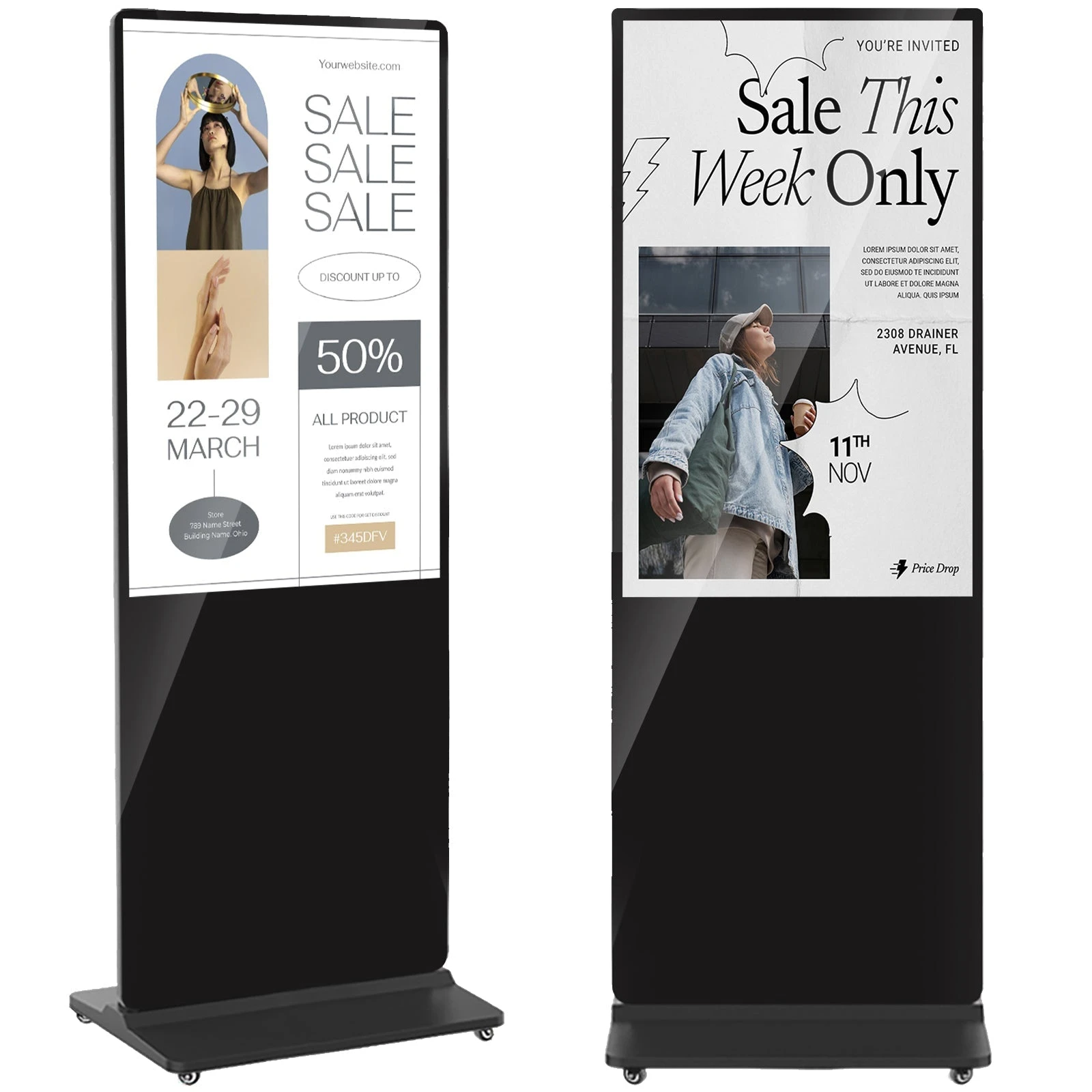
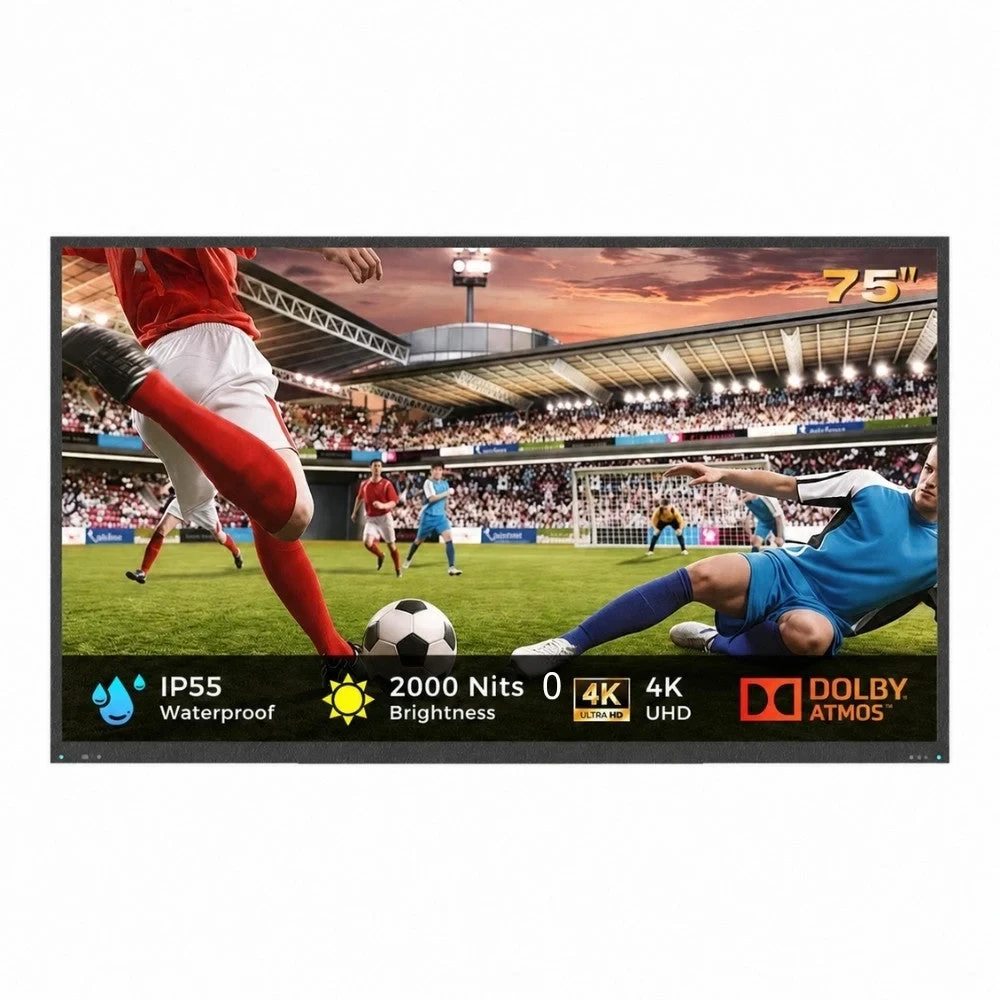
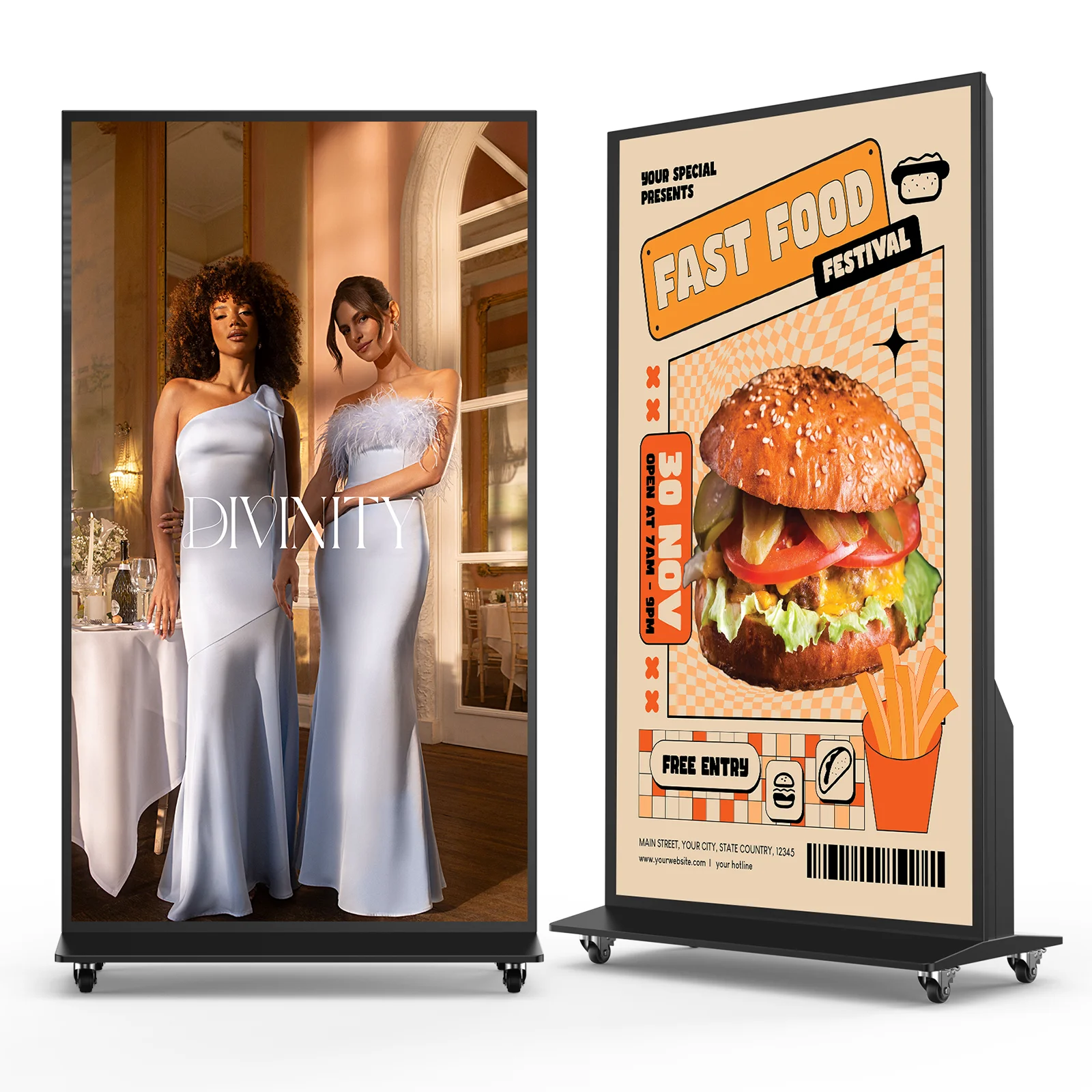
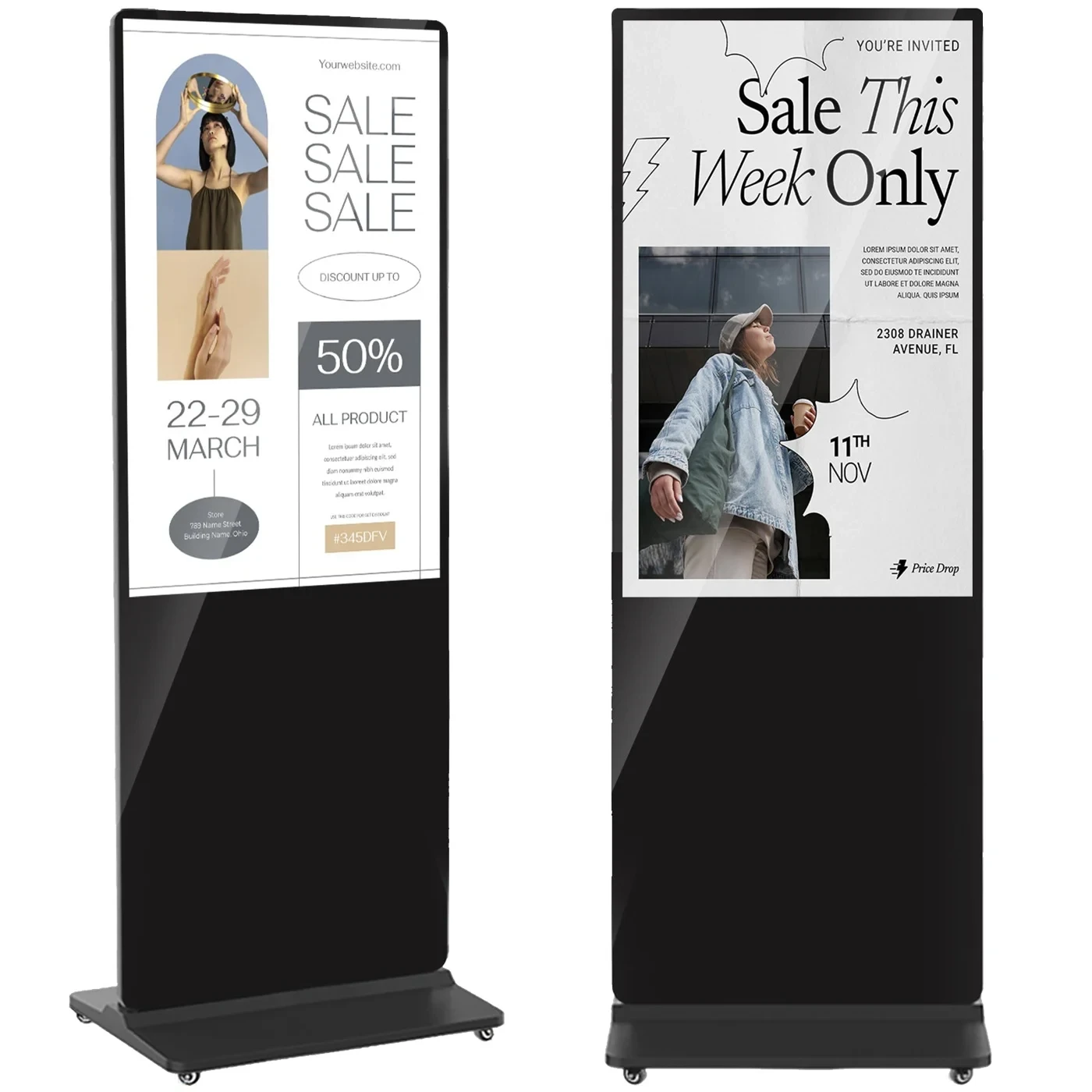
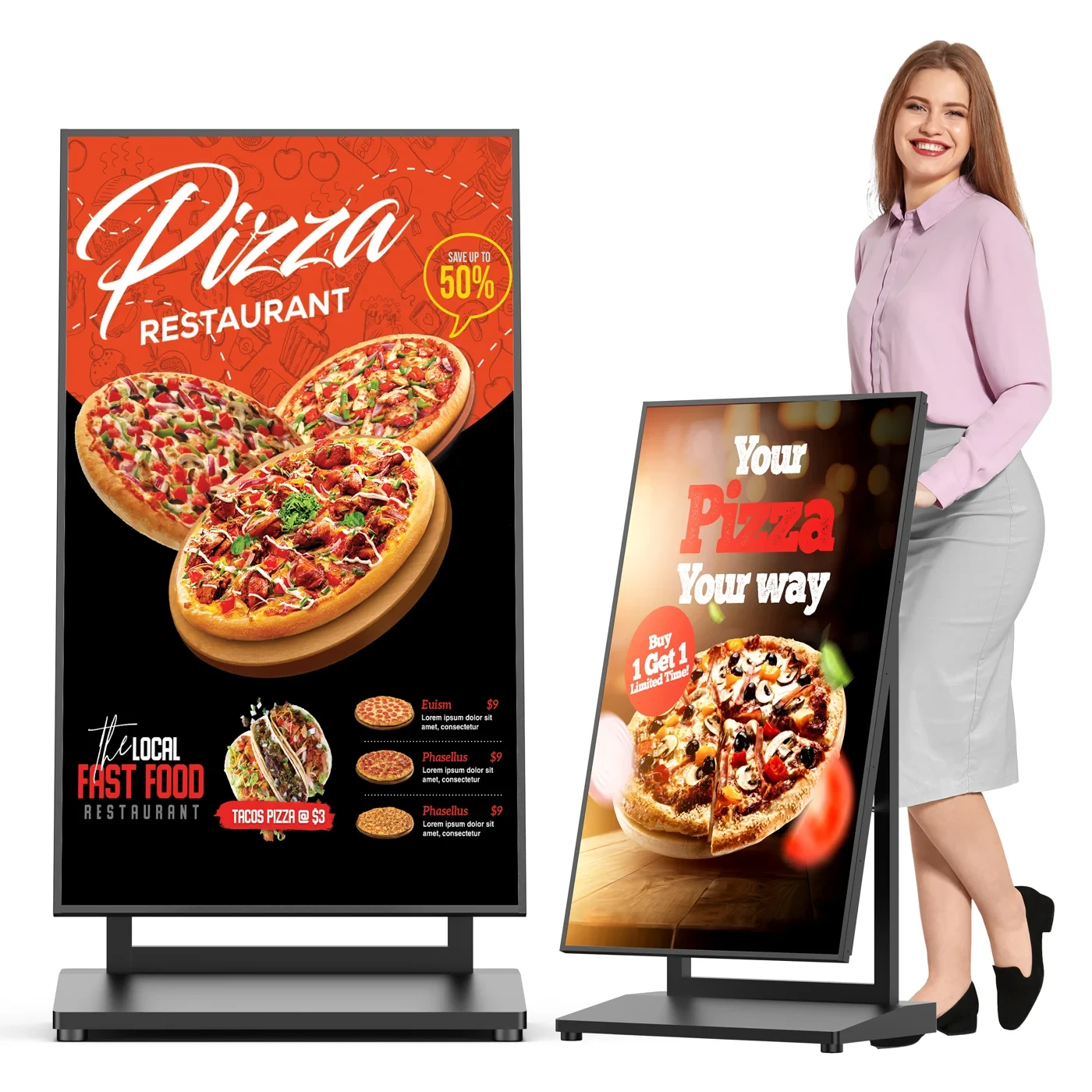
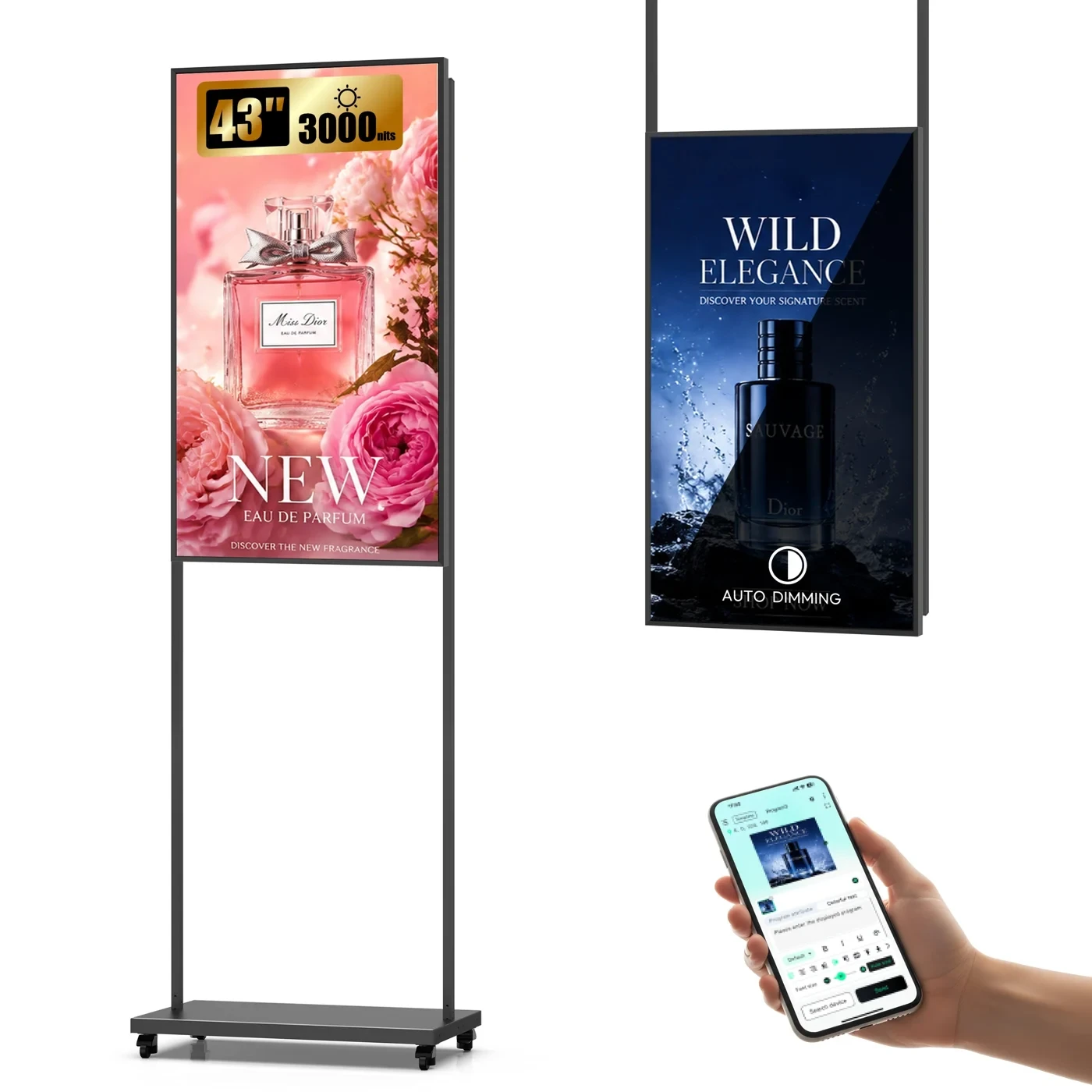
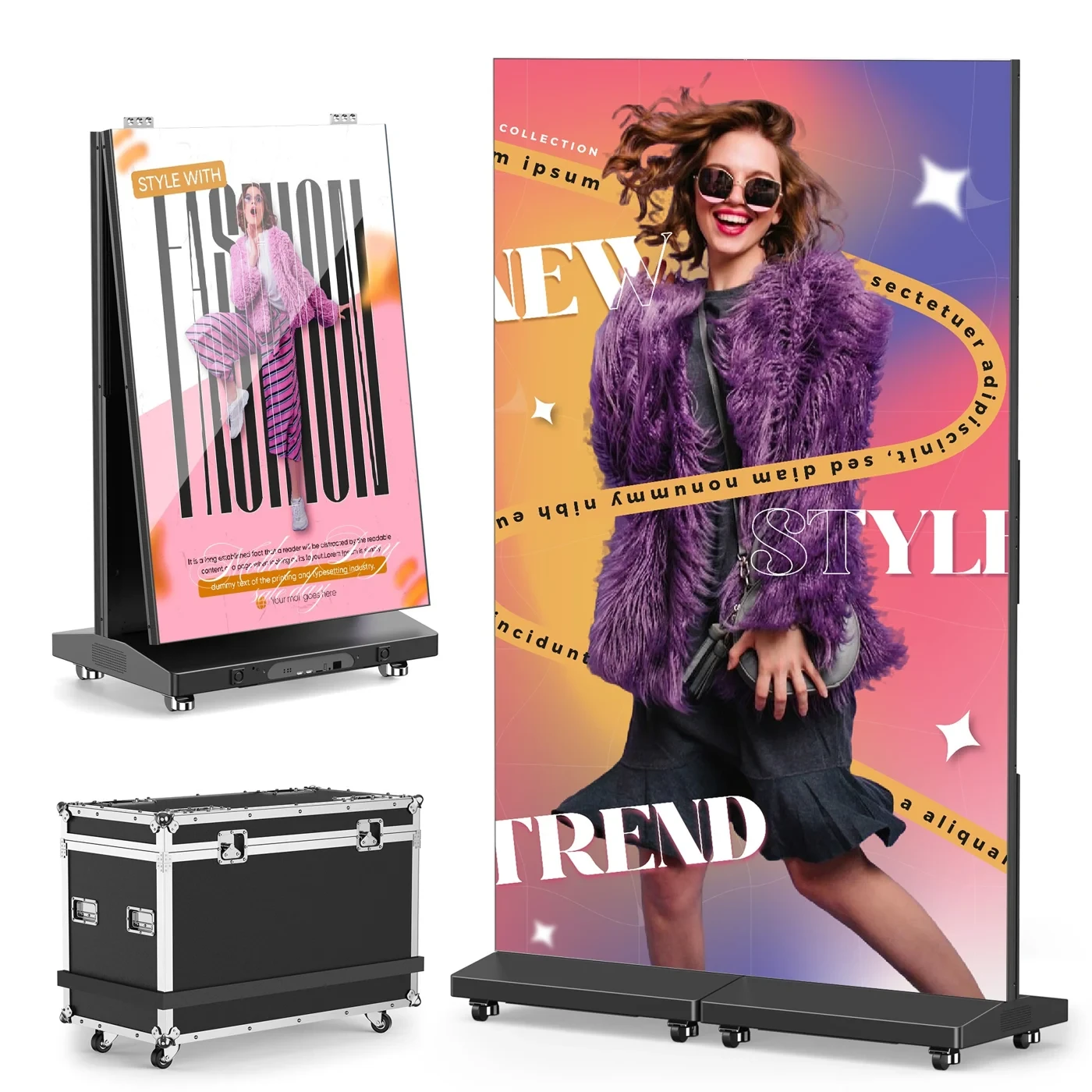
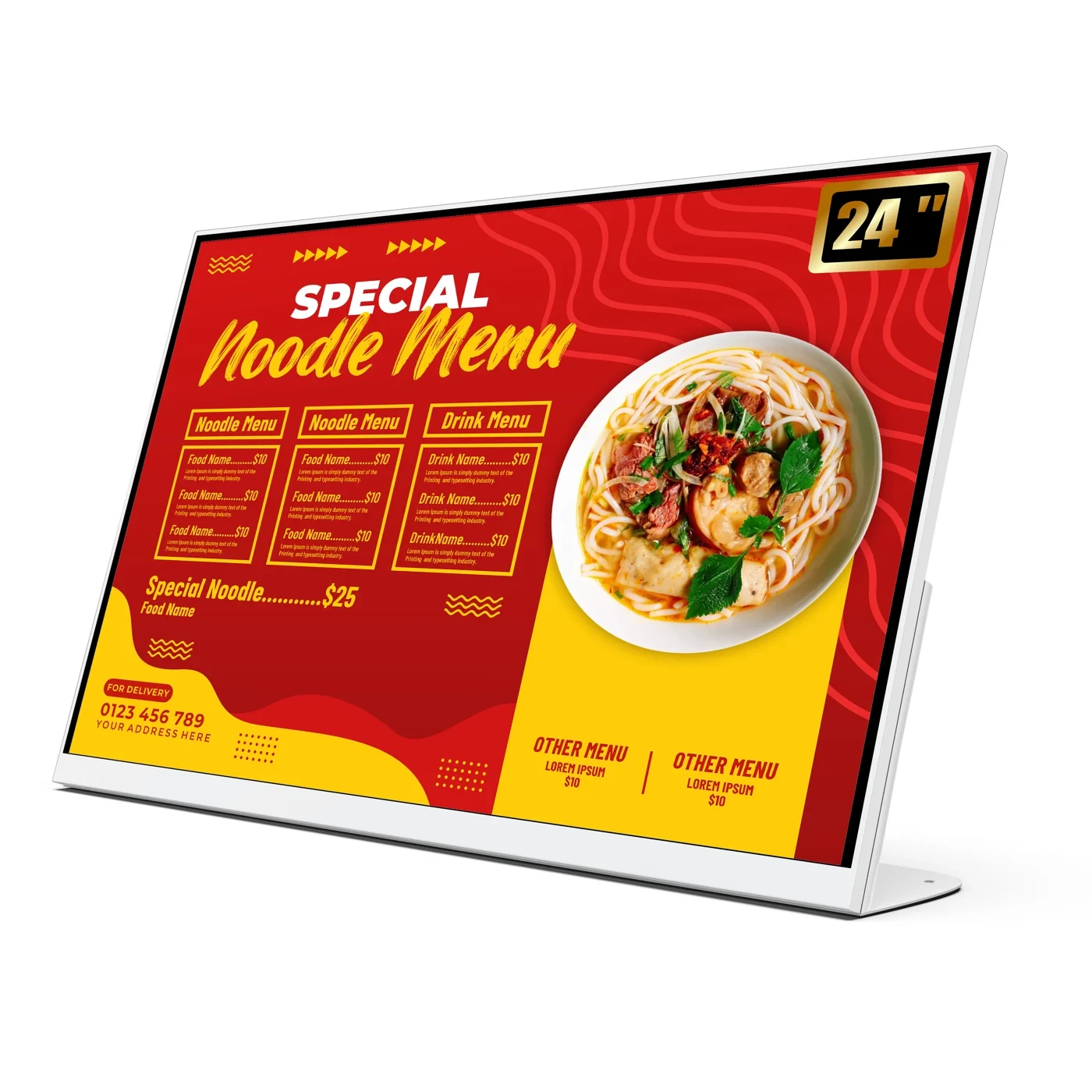
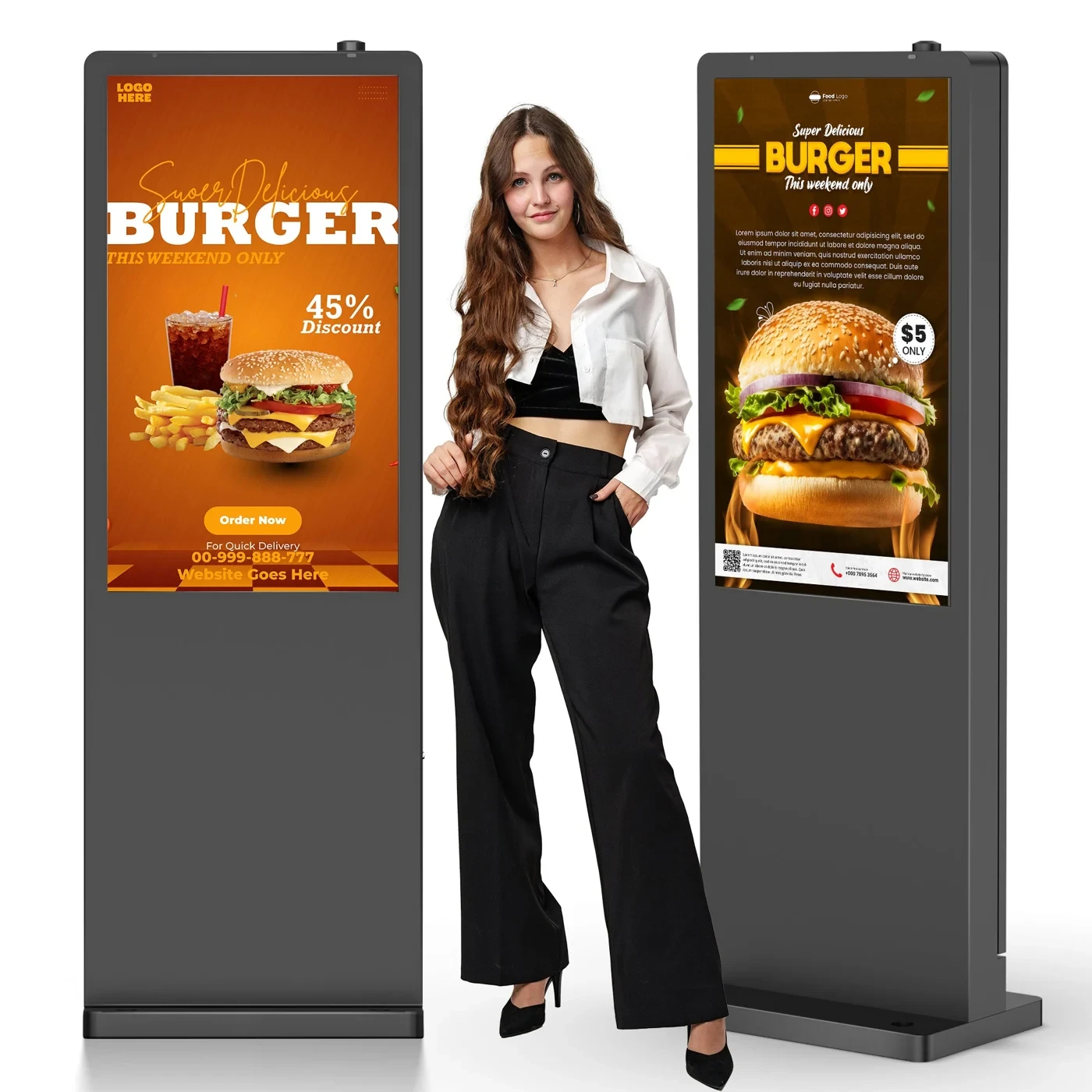
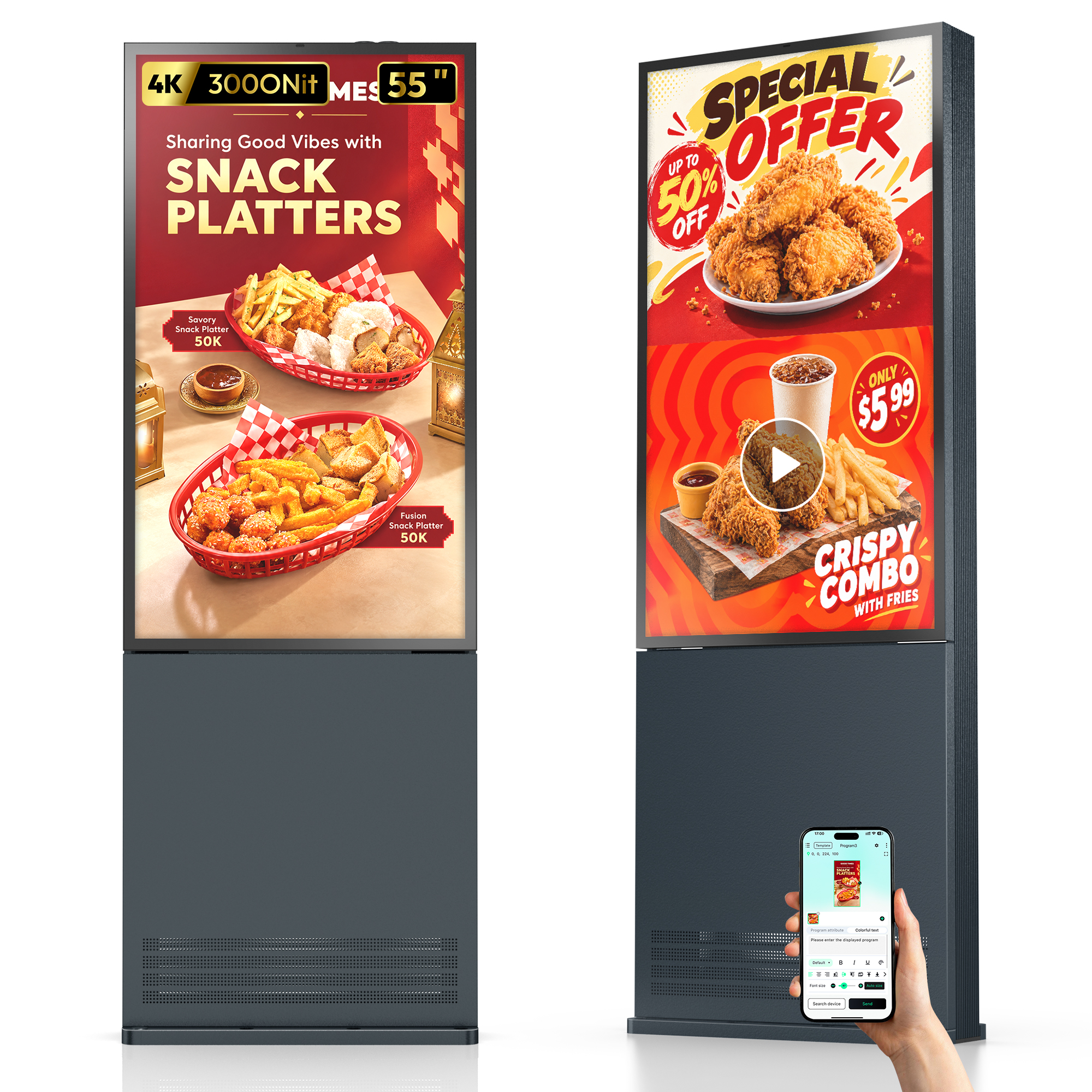
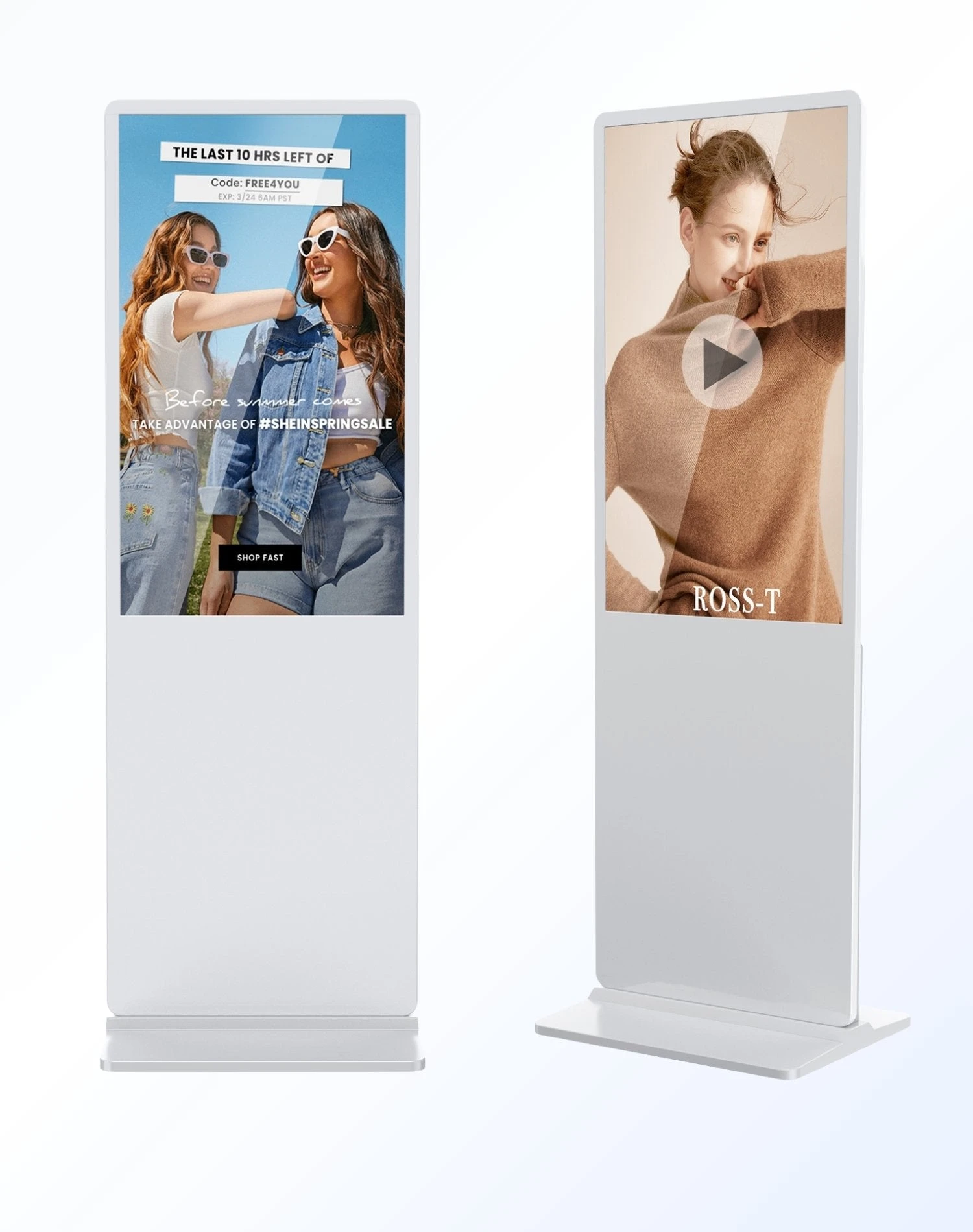
YIXZSWD Floor standing Digital Signage
Para reproducción automática por USB, configuración de temporizadores, uso táctil, pantalla dividida y publicación de contenido mediante CMS.
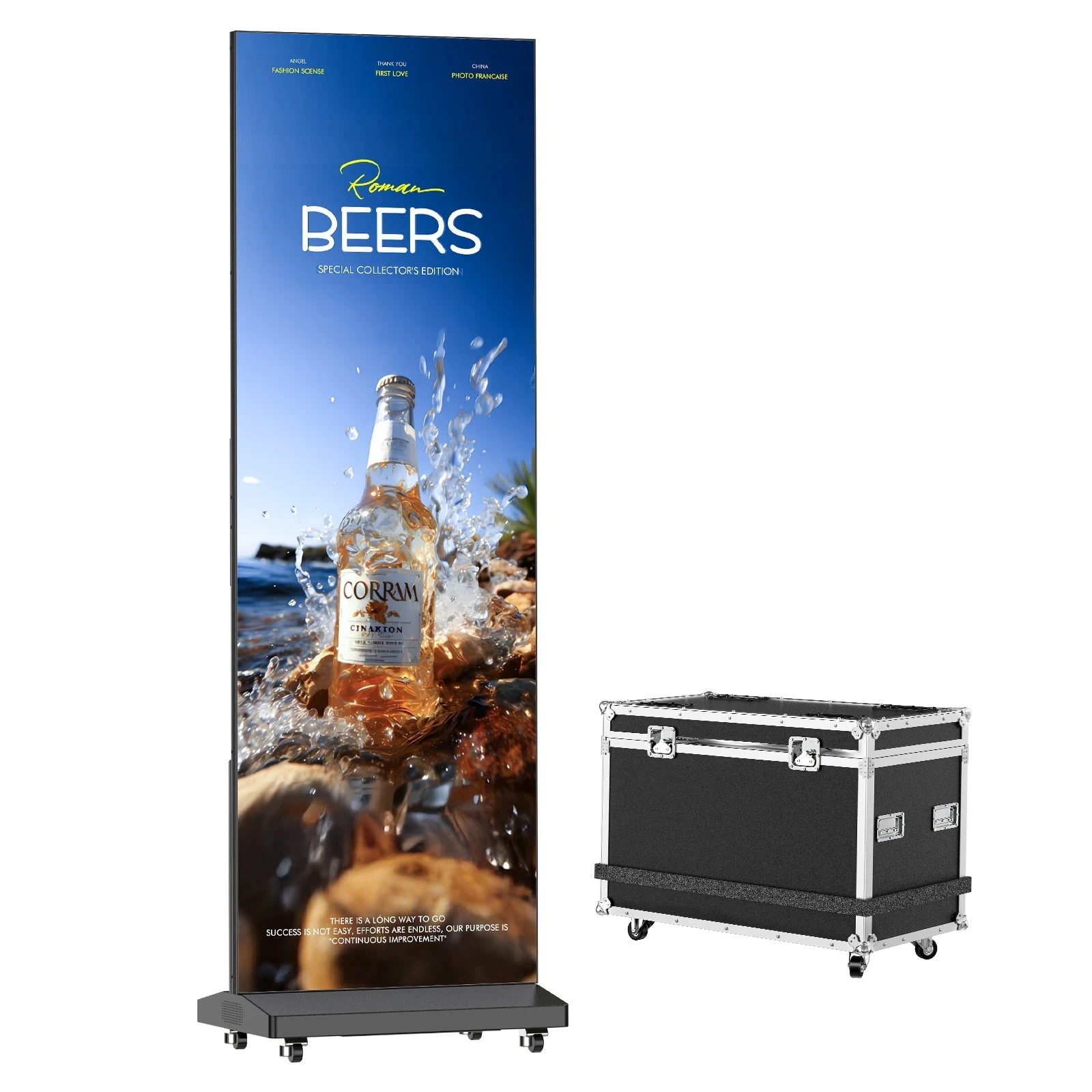
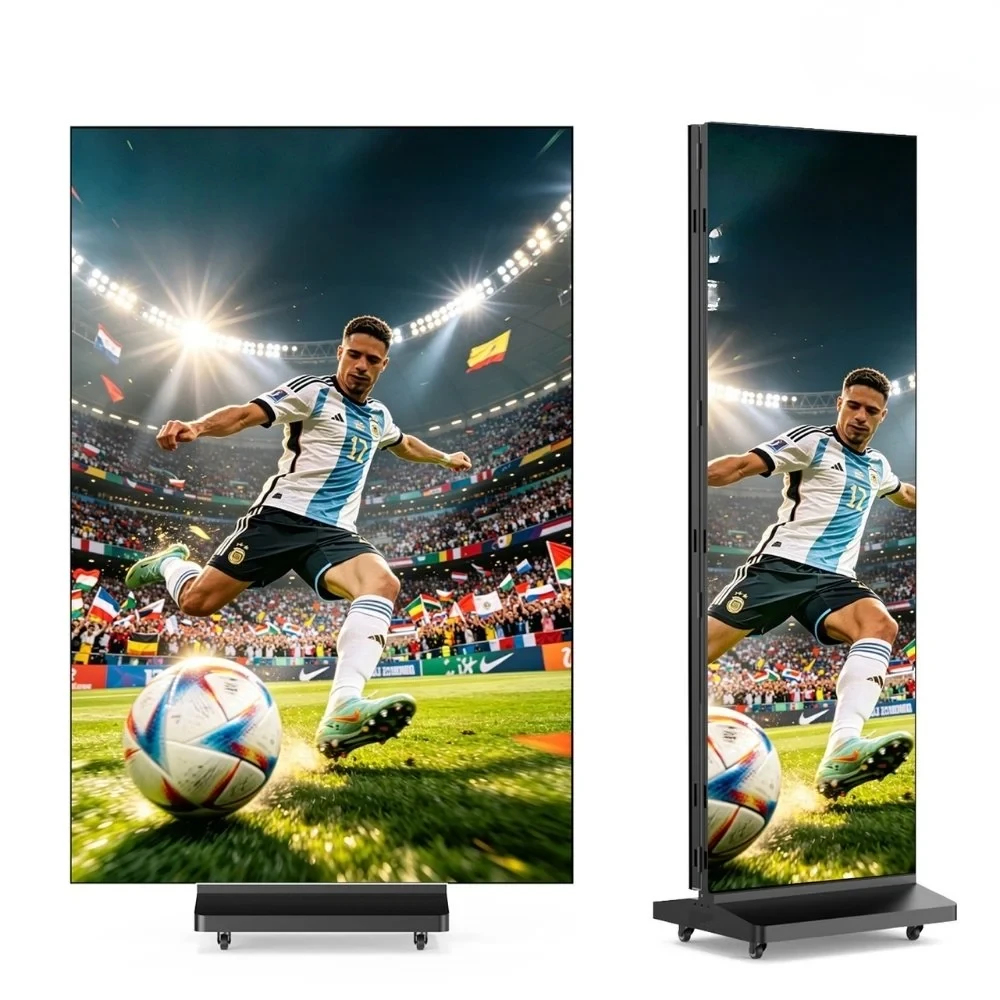
YIXZSWD 80" P1.86 Spliceable LED Display
Para montaje de unidades individuales, configuración de pantallas modulares (splicing), uso de LEDArt, alineación y resolución de problemas en los módulos.
Antes de solucionar problemas
Cuatro comprobaciones para ahorrar tiempo.
La mayoría de las dudas sobre la reproducción y la configuración pueden aclararse revisando estos puntos antes de modificar cualquier ajuste.
Confirmar el modelo
Identifique si se trata de una pantalla LCD o una pantalla LED P1.86, y anote el tamaño de la pantalla o la configuración del paquete.
Revisar la alimentación y los cables
Inspeccione las conexiones de alimentación externa, HDMI, USB y de red sin abrir el equipo mientras esté encendido.
Registrar el problema
Grabe un vídeo continuo desde el encendido del equipo hasta el momento en que aparece el problema.
Tener a mano los detalles del pedido
Tenga preparados el número de pedido, la información del vendedor y la etiqueta de envío para solicitar asistencia.
Ver y seguir
Guías en vídeo.
Utilice el botón de pantalla completa para ver con mayor claridad los conectores, los elementos de fijación y los menús en pantalla.
Instalación de pantalla única
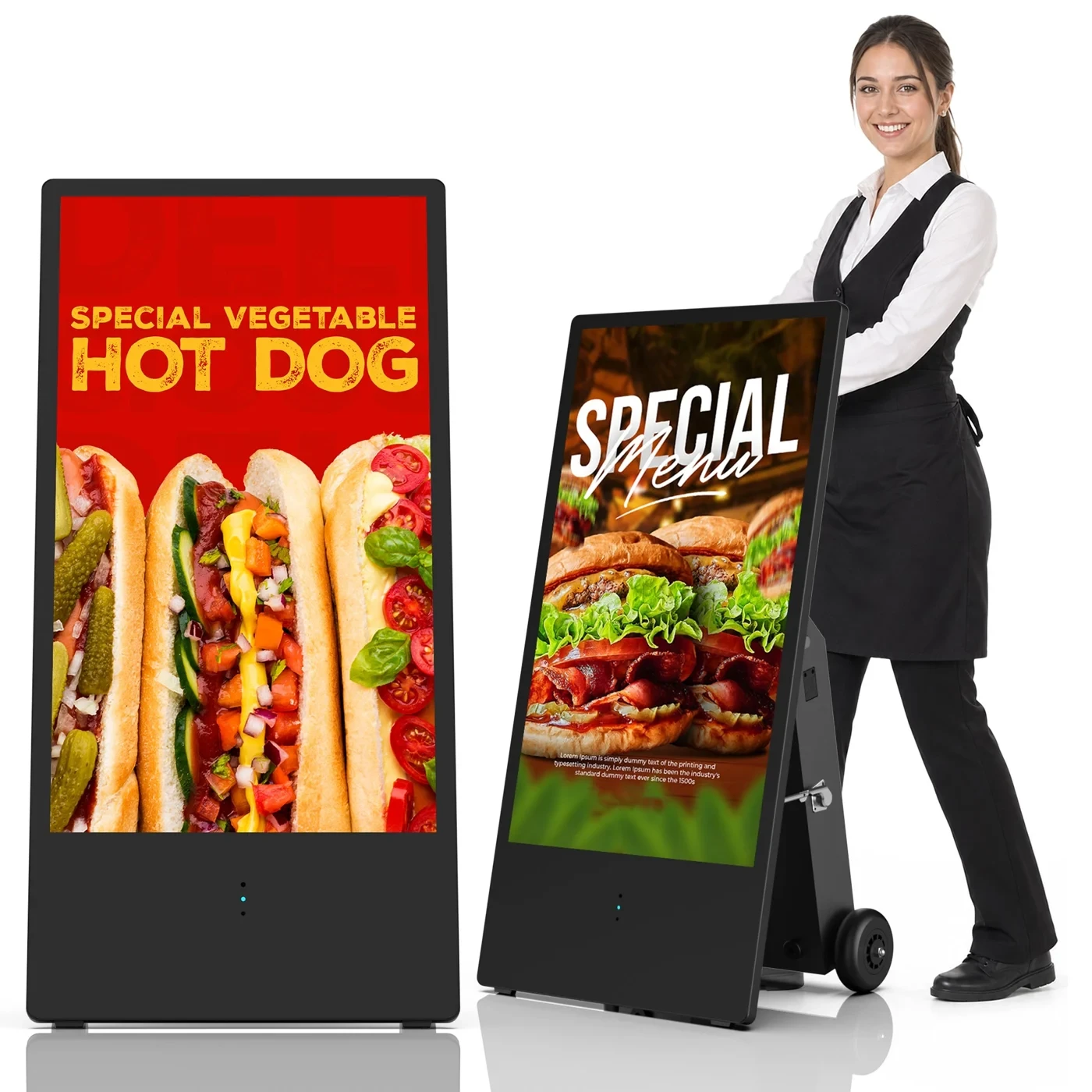
Montaje y configuración inicial de una pantalla tipo póster digital LED de YIXZSWD.
Ensamblaje y uso en configuración multipantalla
Alineación de varias pantallas y configuración del flujo de trabajo para reproducción combinada.
Organización de listas de tareas y listas de verificación
Un tutorial práctico sobre flujos de trabajo en YIXZSWD. Los nombres de los menús y la disponibilidad de funciones pueden variar según el dispositivo.
Creación de un recetario digital
Un tutorial práctico sobre flujos de trabajo en YIXZSWD. Los nombres de los menús y la disponibilidad de funciones pueden variar según el dispositivo.
Los dos primeros vídeos anteriores se refieren específicamente a la señalización LED P1.86 de YIXZSWD. Los vídeos sobre listas de tareas y recetarios digitales muestran otros flujos de trabajo de YIXZSWD y podrían presentar una interfaz de dispositivo diferente.
¿Necesita la pantalla un reproductor multimedia independiente?
No. La pantalla incluye un reproductor multimedia integrado que permite la reproducción directa (plug-and-play) desde una memoria USB. También cuenta con una entrada HDMI por si desea utilizar un reproductor externo o un ordenador.
¿Qué tipos de archivos son compatibles con la reproducción automática desde USB?
Para garantizar la mayor fiabilidad en la reproducción automática:
- Utilice imágenes en formato PNG, JPEG o JPG, y vídeos en formato MP4.
- Prepare contenido vertical con una relación de aspecto de 9:16.
- Procure que el tamaño de cada imagen sea inferior a 5 MB, siempre que sea posible.
- Los archivos de PowerPoint y PDF no se reproducen automáticamente de forma directa.
Tengo la memoria USB conectada, pero el contenido no se reproduce.¿Qué debo comprobar?
- Abra el Administrador de archivos y confirme que la unidad USB ha sido detectada.
- Abra la aplicación de reproducción automática (Autoplay) y verifique el modo de reproducción seleccionado.
- Si está seleccionado el «Modo de copia» (Copy Mode), cree una carpeta llamada «AutoPlayFile» en la raíz de la unidad USB y coloque los archivos multimedia dentro de ella.
- Pruebe con otro archivo compatible o con otra unidad USB para identificar la causa del problema.
No abra la carcasa ni manipule los cables internos mientras la pantalla esté conectada a la corriente eléctrica. Póngase en contacto con el servicio de asistencia de YIXZSWD antes de realizar cualquier inspección interna.
¿Cómo puedo ocultar los nombres de los archivos durante la reproducción?
Inicie el contenido multimedia a través de la aplicación de reproducción automática (Autoplay) en lugar de utilizar el Administrador de archivos. El Administrador de archivos muestra los nombres de los archivos;la aplicación Autoplay está diseñada para una reproducción en pantalla completa, sin elementos adicionales y en bucle.
¿Por qué el temporizador programado no enciende ni apaga la pantalla?
Compruebe que la pantalla esté conectada a una red y que la fecha, la hora y la zona horaria del sistema coincidan con su ubicación actual. Si el reloj del sistema no es correcto, el temporizador no funcionará en el momento previsto.
¿Puedo actualizar varias pantallas de forma remota?
Sí. YIXZSWD puede proporcionar una cuenta de CMS para la publicación remota, la programación de contenidos y la reproducción de múltiples programas. El paquete de instalación adecuado depende de la placa base del dispositivo y de la información del sistema.
Vaya a Configuración → Sistema → Acerca de → Nombre del dispositivo, tome una foto clara de la página completa y envíela al soporte técnico de YIXZSWD. El equipo le proporcionará el paquete correspondiente y las instrucciones de configuración.
¿Cómo puedo mostrar contenido en formato PDF o PowerPoint?
Estos archivos no se reproducen automáticamente de forma directa. Puede instalar un visor compatible desde la tienda de aplicaciones del dispositivo, o bien exportar las diapositivas/páginas como imágenes en formato 9:16 y publicarlas a través de la función de reproducción automática (Autoplay) o del CMS de YIXZSWD.
¿Es posible controlar un ordenador con Windows mediante la función táctil?
Sí, en los modelos táctiles compatibles. Conecte la salida HDMI del ordenador a la entrada HDMI de la pantalla y, a continuación, conecte el cable USB táctil de la pantalla al ordenador. La señal de vídeo se transmite a través del cable HDMI, mientras que la señal táctil se transmite a través del cable USB.
Consulte al soporte técnico de YIXZSWD para confirmar cuál es el cable táctil correcto y cuáles son los puntos de conexión adecuados para su modelo antes de realizar cambios en las conexiones internas.
¿Cómo puedo evitar que los usuarios abran la barra de navegación?
Acceda a Configuración → Preferencias del dispositivo → Pantalla y active la opción «Desactivar barra de navegación» (Disable Navigation Bar). Utilice el mando a distancia o un ratón para volver a la configuración y desactivar esta opción cuando necesite recuperar la barra de navegación.
La pantalla está en negro.¿Qué información debo enviar al soporte técnico?
Grabe un video continuo desde el momento del encendido, mostrando el interruptor de alimentación trasero, la luz indicadora frontal y cualquier respuesta en la pantalla. Incluya su número de pedido y una foto de las etiquetas del producto o del embalaje. Esto permite al equipo técnico determinar con mayor rapidez los pasos a seguir.
La pantalla táctil no responde.¿Qué puedo intentar de forma segura?
- Retire la película protectora y los protectores de las esquinas.
- Asegúrese de que el borde inferior de la pantalla y el vidrio templado no tengan obstrucciones.
- Reinicie la pantalla y pruebe varios puntos sobre un fondo blanco liso.
- Grabe un video breve que muestre dónde toca la pantalla y dónde esta responde.
Envíe el video, el número de pedido y las etiquetas del producto al equipo de soporte. La reconexión de cables o la calibración solo deben realizarse siguiendo las instrucciones específicas para su modelo.
¿Qué video de instalación debo seguir?
Utilice el tutorial de instalación para una sola pantalla ↗ si dispone de una unidad. Para dos o más unidades, siga el tutorial de instalación y uso para múltiples pantallas ↗, que incluye los pasos para la alineación y la reproducción.
Hay un espacio visible entre dos pantallas.¿Cómo puedo alinearlas?
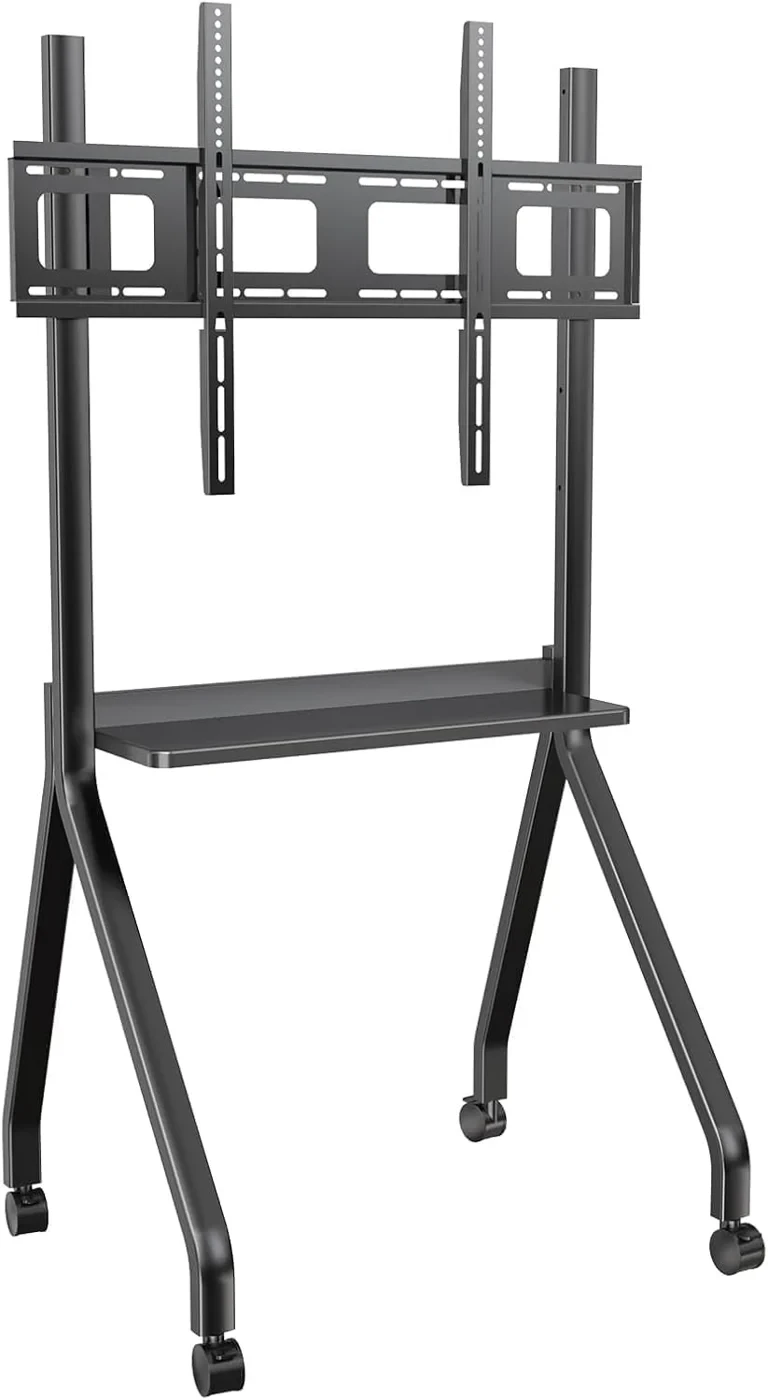
- Coloque ambas unidades en posición vertical y asegure los fijadores traseros entre los paneles superior e inferior.
- Utilice las ruedas o los puntos de nivelación para colocar las pantallas a la misma altura.
- Desde la parte frontal, alinee los bordes de las pantallas antes de bloquear la conexión central, de arriba hacia abajo.
- Asegúrese de que los soportes de montaje izquierdo y derecho estén instalados en sus lados correspondientes.
No fuerce el encaje de los paneles;repita los pasos de alineación indicados en el video sobre configuraciones multipantalla.
La mitad de la pantalla LED no se enciende.¿Qué debo hacer?
Apague la pantalla y desconéctela de la fuente de alimentación. Tome un video o una foto del área que no se enciende y fotografíe la etiqueta del producto situada en la parte posterior. Es posible que haya un cable de señal o una conexión de módulo sueltos; no obstante, es necesario identificar el panel correcto antes de abrirlo.
Póngase en contacto con el soporte técnico de YIXZSWD para solicitar el video de inspección específico para su modelo antes de retirar tornillos o volver a conectar cables internos.
Las pantallas no se sincronizan.¿Qué debo revisar?
- Verifique que las conexiones HDMI coincidan con las indicadas en el tutorial para configuraciones multipantalla.
- Conecte el software LEDArt a cada pantalla por separado.
- Compruebe que el modo de reproducción en cada unidad esté configurado en «Auto» (automático).
- Reinicie las unidades después de guardar la misma configuración de reproducción en todas ellas.
Aparece una línea horizontal fija en la pantalla.¿Se puede reparar?
Una línea persistente puede indicar que la placa interna de la unidad LED está dañada. Tome una fotografía de toda la pantalla y del módulo afectado; luego, contacte al soporte técnico para confirmar qué placa de repuesto necesita y obtener el tutorial correspondiente a su lote de fabricación. Al instalar el módulo de repuesto, alinee sus bordes izquierdo y derecho desde la parte frontal antes de fijarlo.
¿Cómo puedo restaurar los parámetros de fábrica después de haber modificado la configuración?
Los archivos de parámetros de fábrica son específicos para cada lote de producción. No importe un archivo proveniente de otra unidad. Envíe al equipo de soporte una fotografía clara de la placa de la unidad y de la etiqueta del producto;el equipo técnico identificará el lote y le proporcionará el archivo de parámetros correcto, junto con los pasos para realizar la importación.
La pantalla LED no se enciende.¿Cuál es el paso a seguir más seguro?
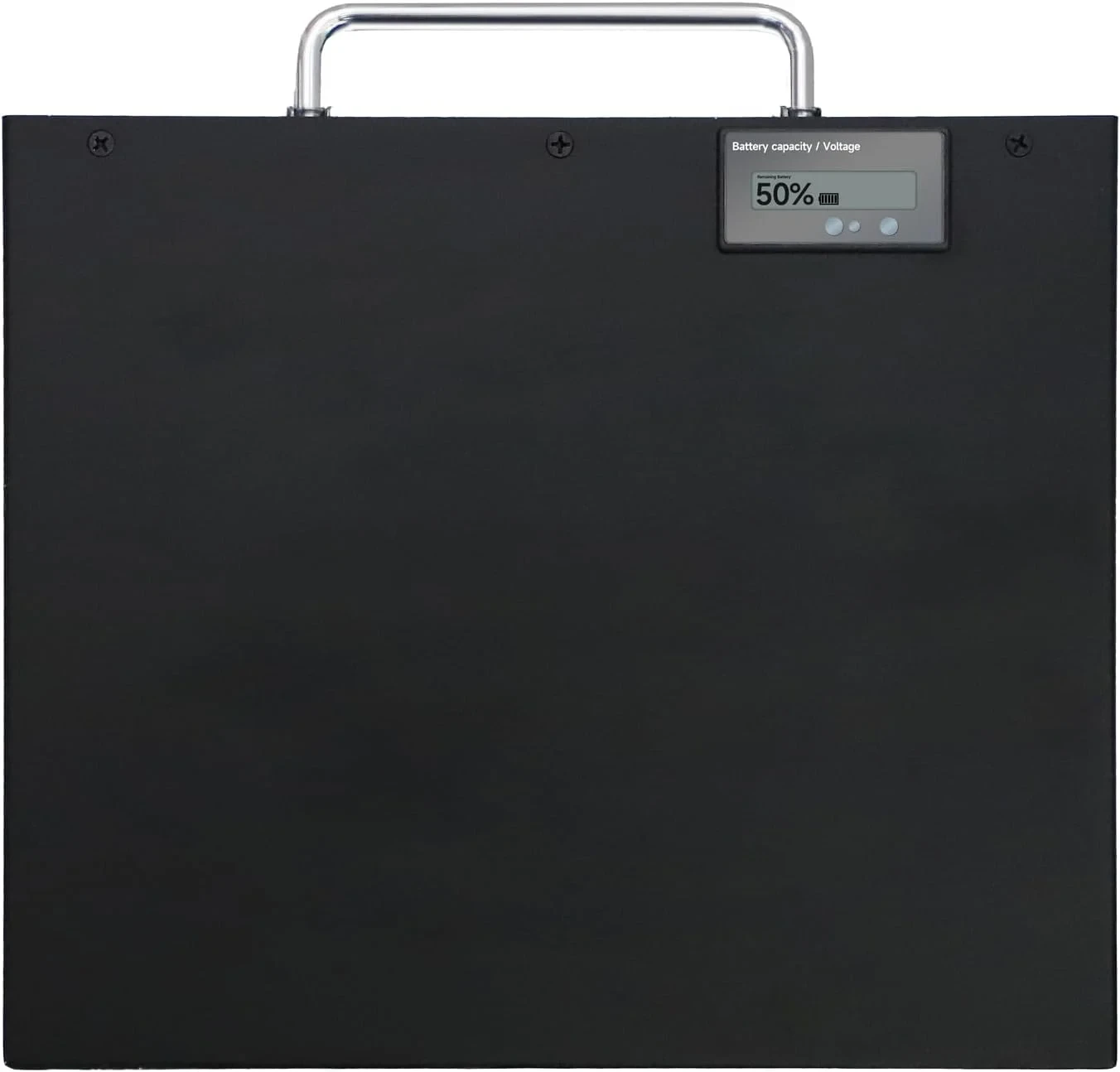
Primero, verifique la toma de corriente, el cable de alimentación externo y el interruptor principal. Si la unidad sigue sin encenderse, desconéctela de la fuente de alimentación y envíe al equipo de soporte un video del intento de encendido, además de fotografías del cable de alimentación, la base y la etiqueta del producto.
Es posible que sea necesario inspeccionar un conector suelto dentro de la base. No abra la base mientras el equipo esté conectado a la corriente;siga las instrucciones de servicio específicas para su modelo, proporcionadas por YIXZSWD.
¿Necesita un técnico?
Proporcione los detalles correctos. Obtenga la solución adecuada.
Incluya su número de pedido, la etiqueta del producto, la página correspondiente al dispositivo/sistema y un video breve del problema. De este modo, el equipo de soporte de YIXZSWD podrá determinar el firmware, el archivo de parámetros o la guía de reparación correctos para su unidad.
- Correo electrónicotornadoadam0702@gmail.com
- TeléfonoSoporte por correo electrónico
- Horario de atenciónSoporte por correo electrónico
- PreparaciónNúmero de pedido · etiquetas · fotos · vídeo
Nota de seguridad: Desconecte el equipo de la fuente de alimentación antes de realizar cualquier inspección. El cableado interno, las placas, el firmware y los parámetros de fábrica solo deben modificarse siguiendo las instrucciones específicas para su modelo exacto de YIXZSWD y su lote de producción.