YIXZSWD official help center
Vom Auspacken bis zum reibungslosen Betrieb.
Verständliche Einrichtungsvideos, praktische Hilfe bei der Fehlersuche und produktspezifische Antworten für freistehende LCD-Displays und kombinierbare LED-Digital-Signage-Systeme von YIXZSWD.
- Offizielle Produktanleitungen
- Schritt-für-Schritt-Video-Tutorials
- Direkter technischer Support
Hier starten
Wählen Sie Ihr Display aus.
Die beiden Produkttypen verwenden unterschiedliche Wiedergabesysteme und Installationsmethoden. Stellen Sie sicher, dass Sie die Anleitung für das passende Display verwenden.
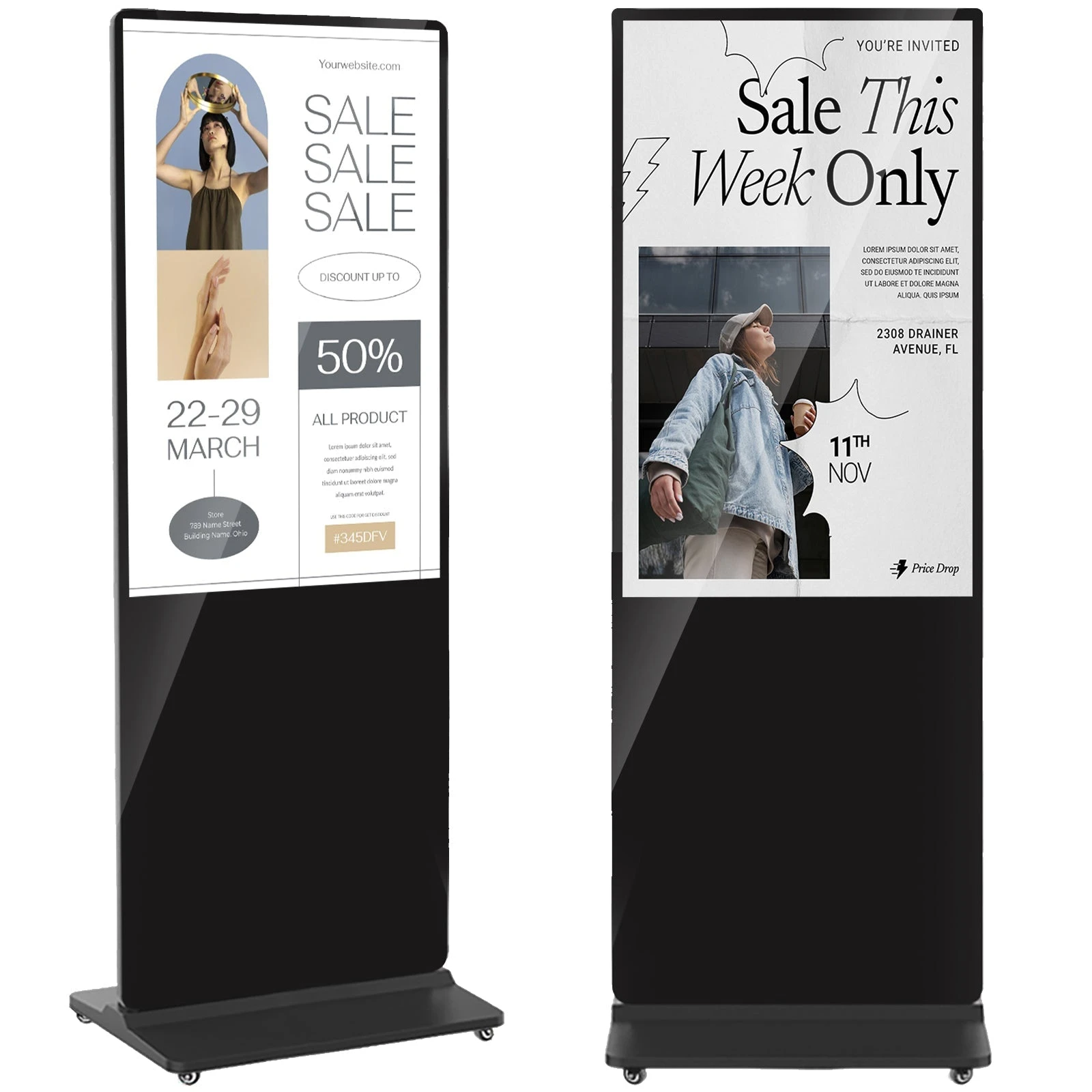
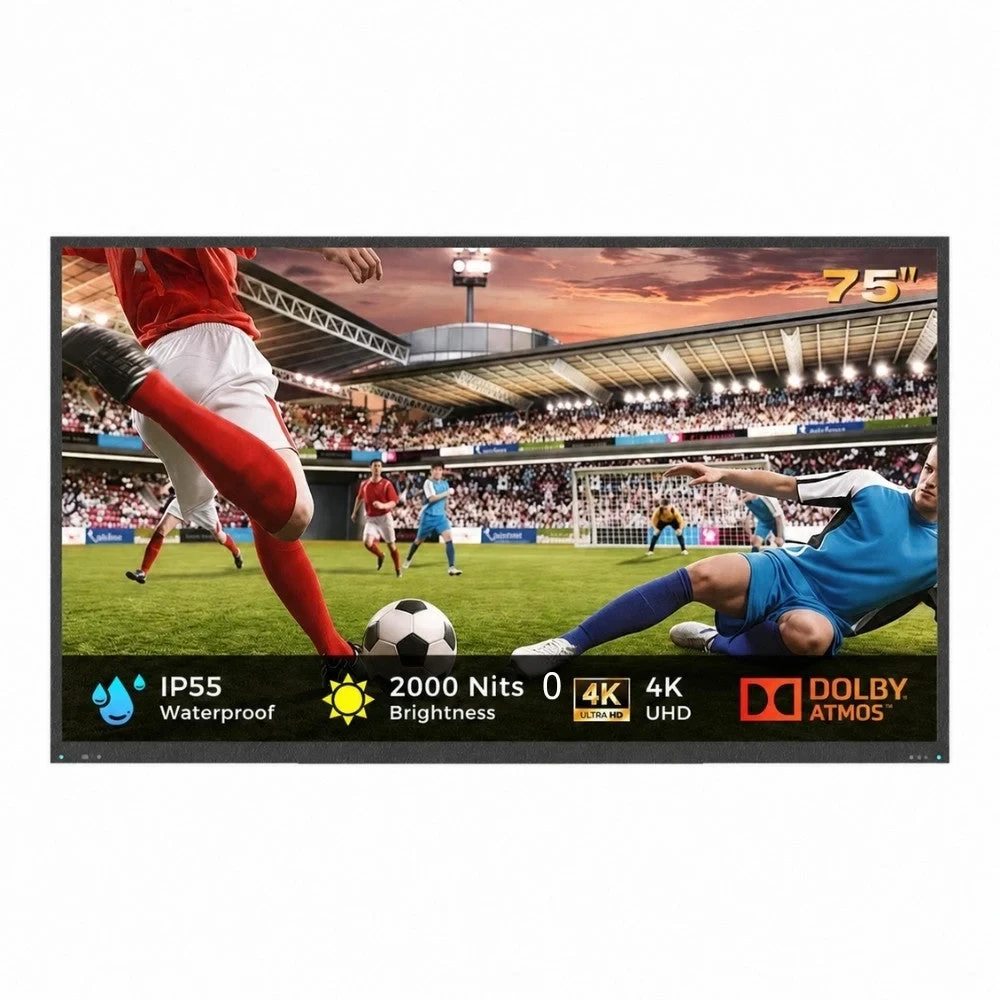
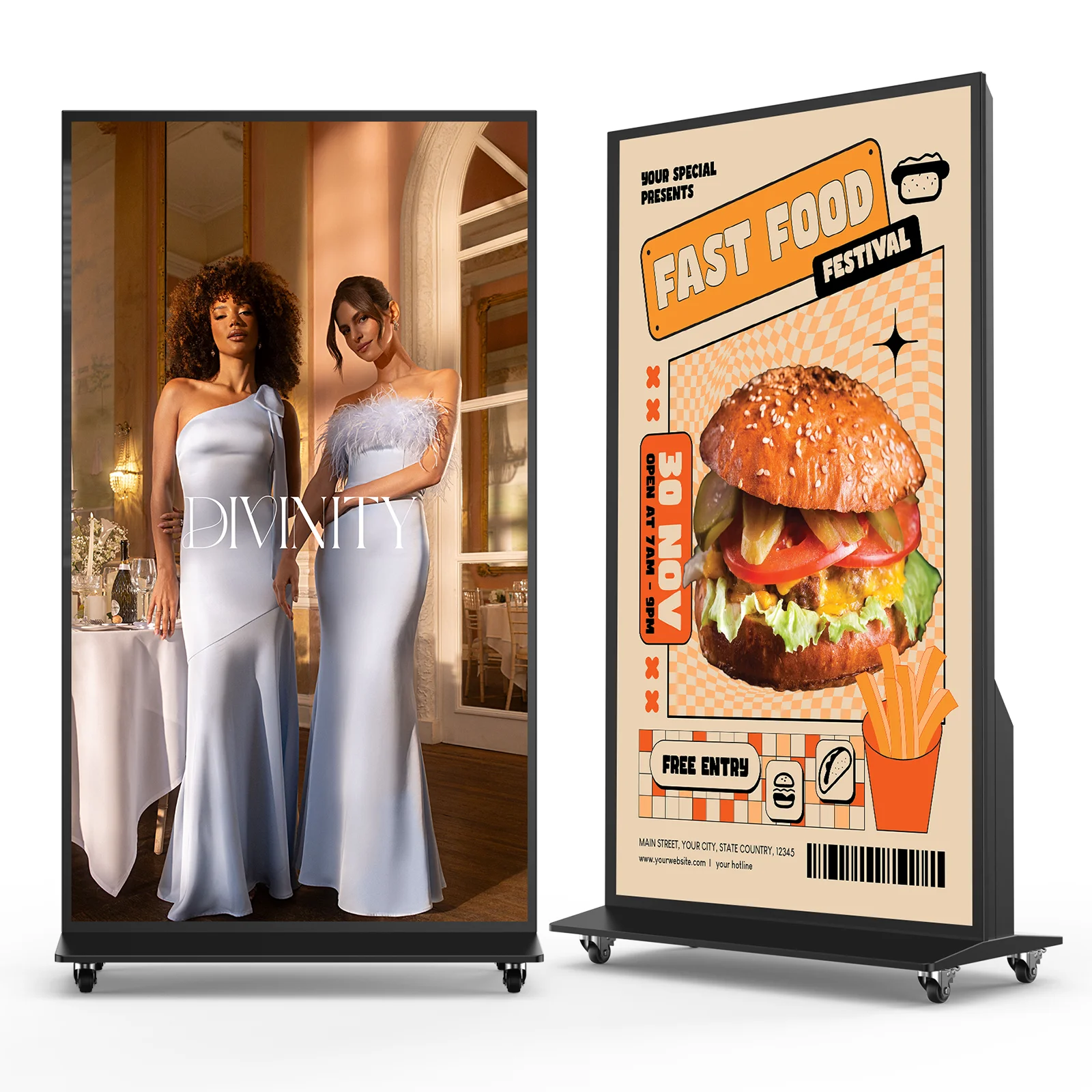
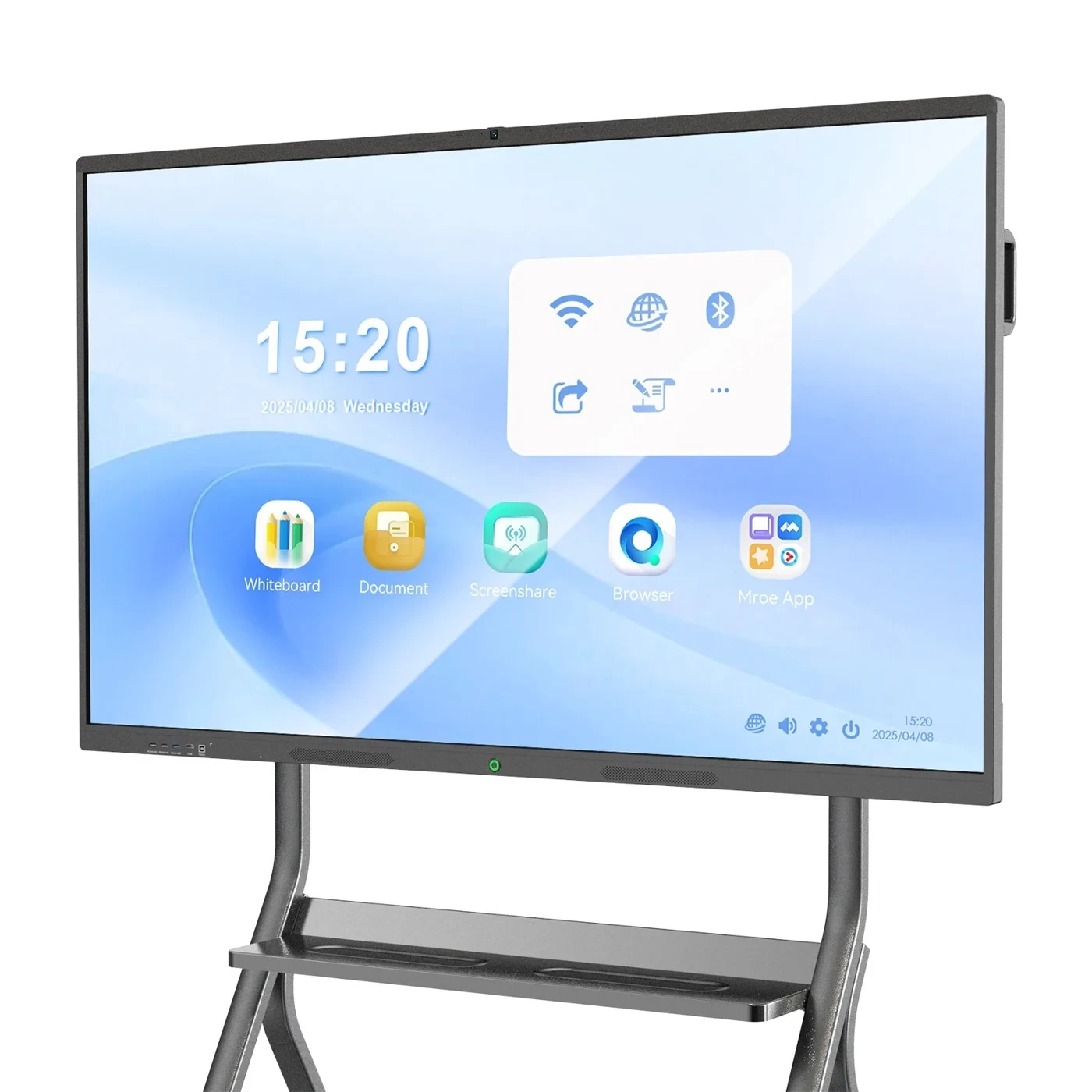
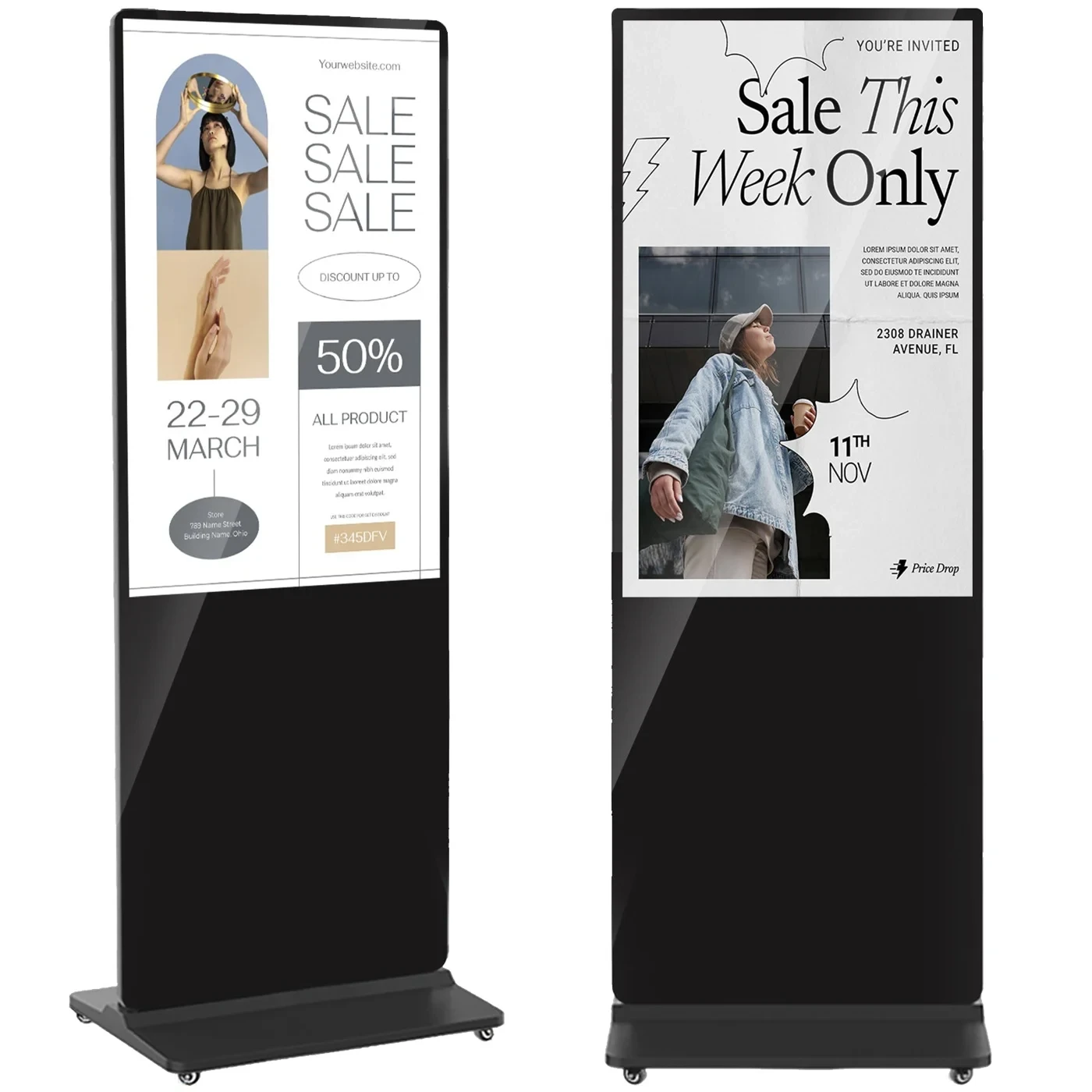
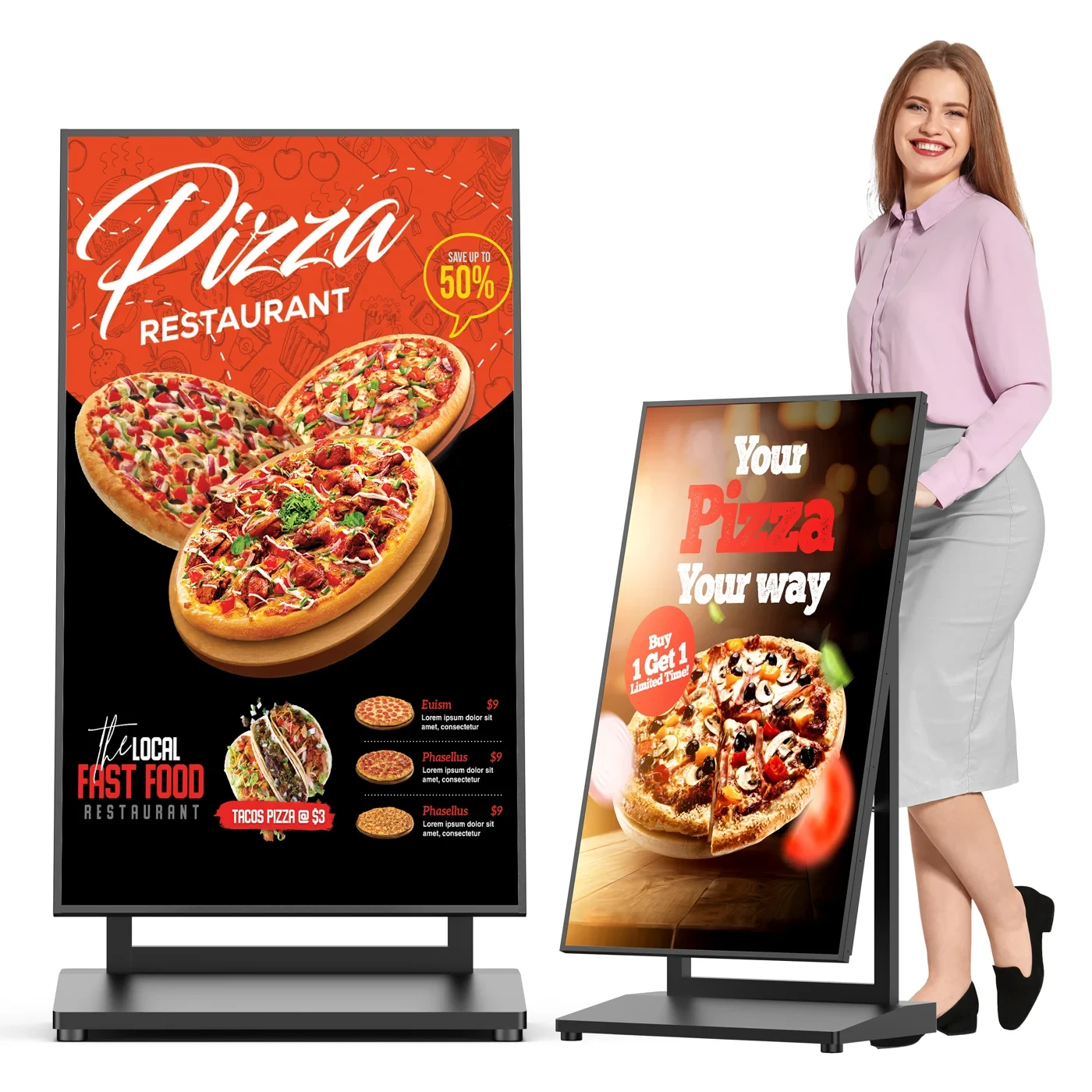
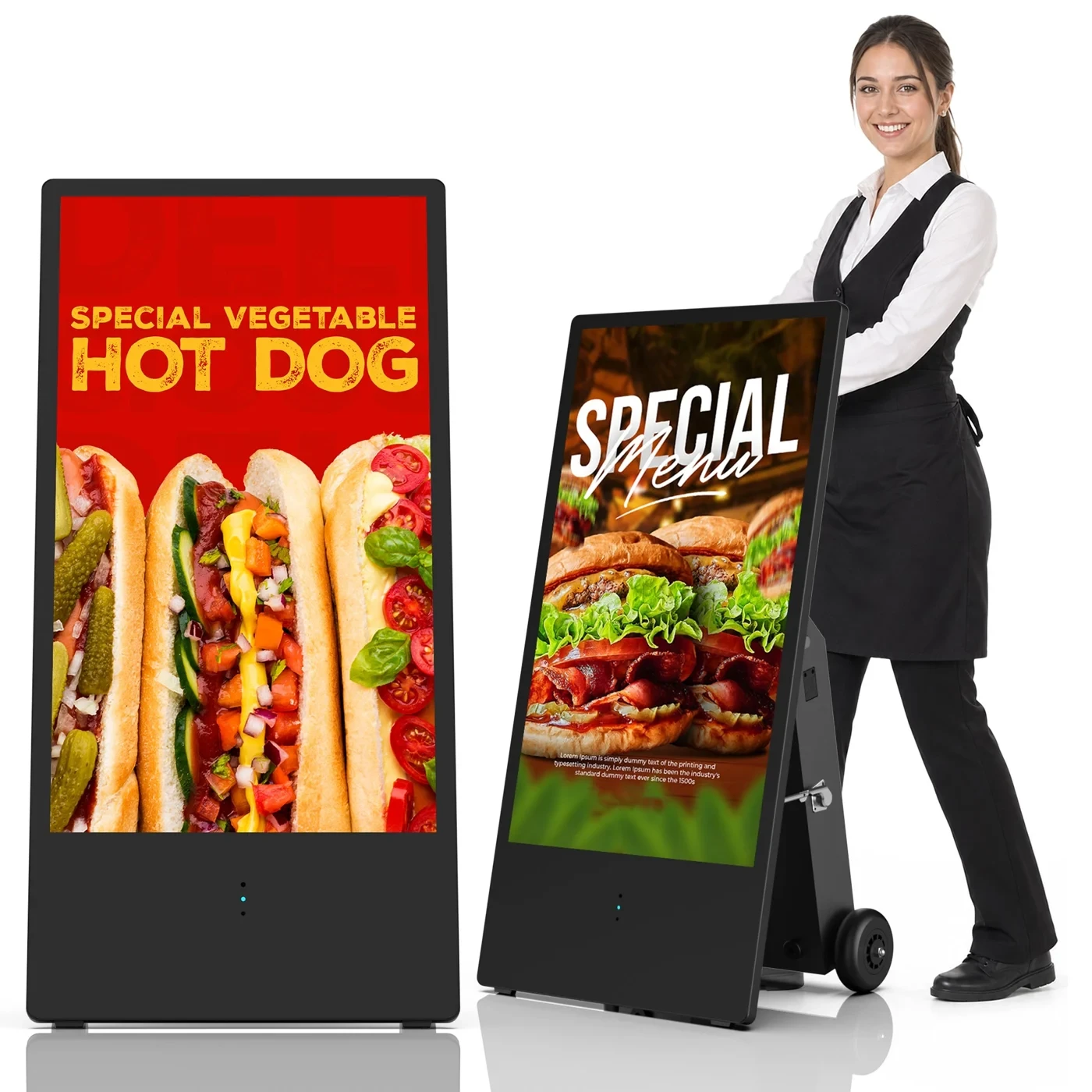
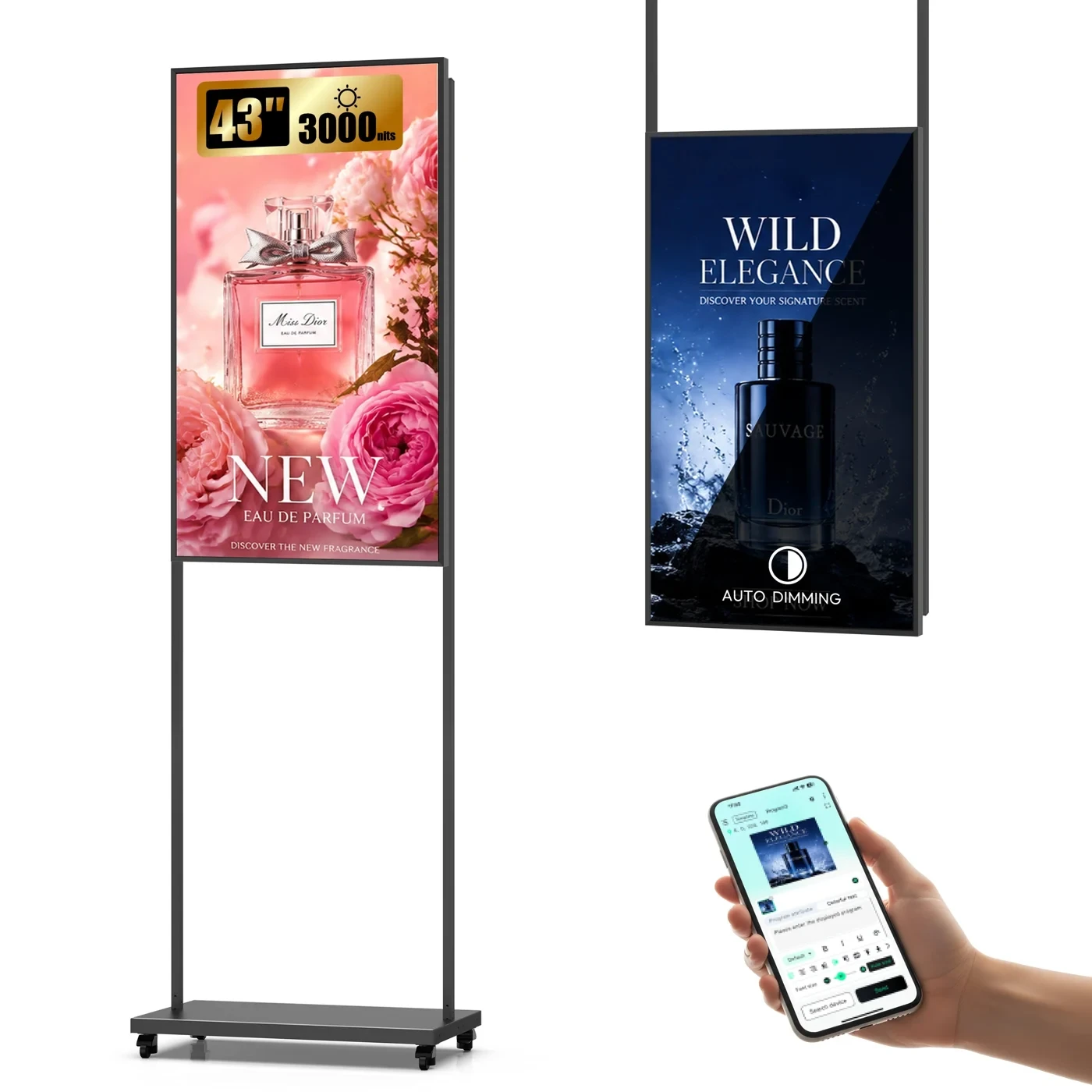
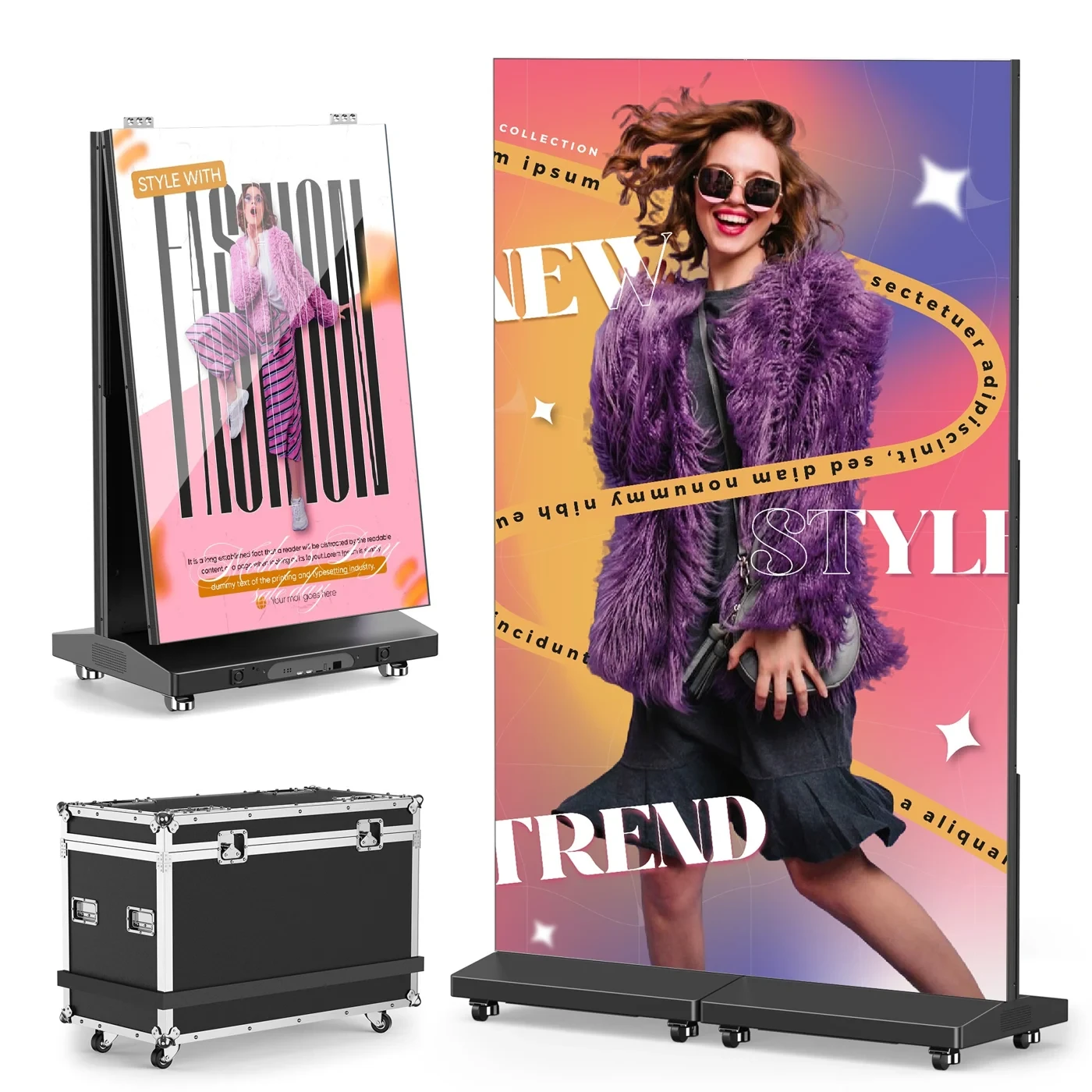
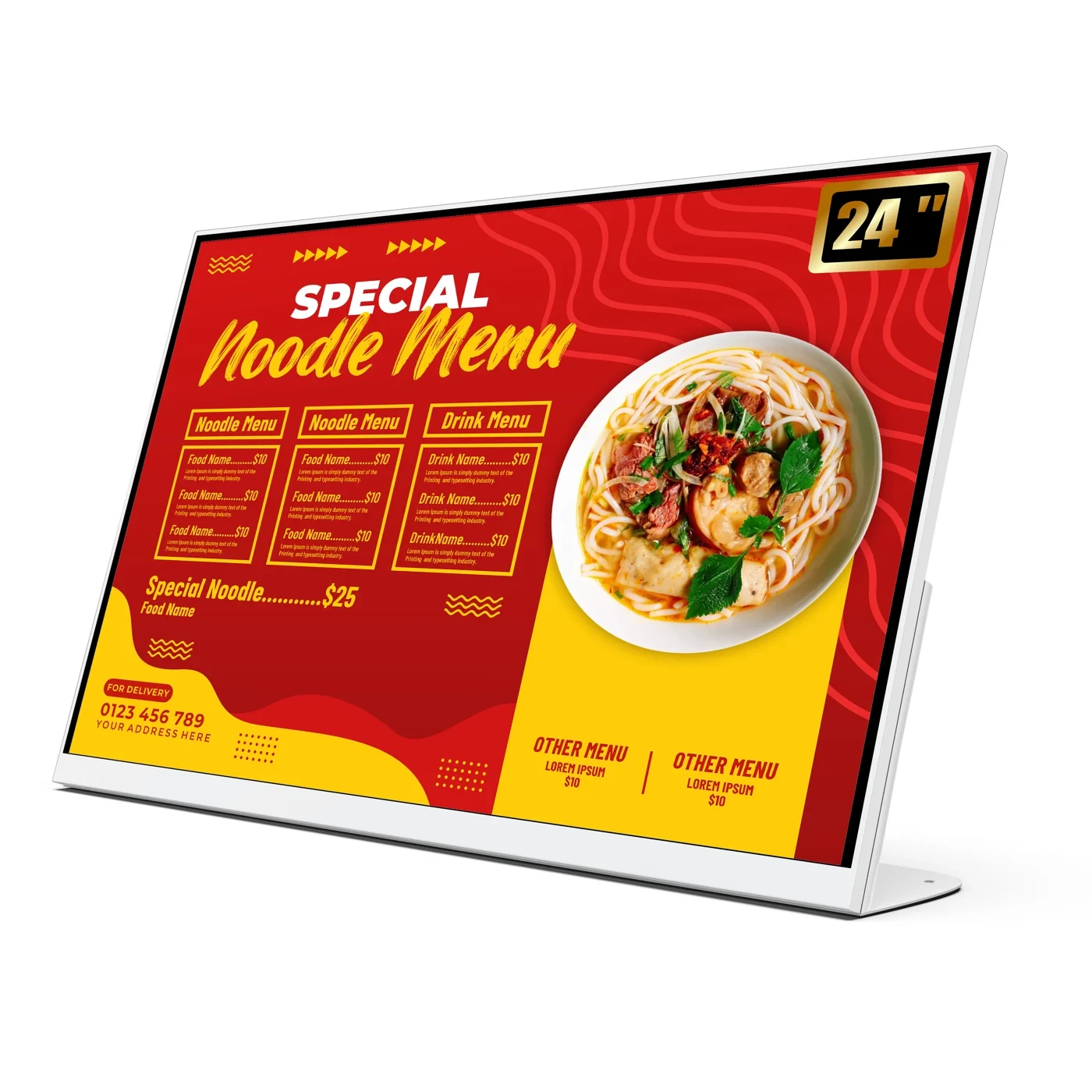
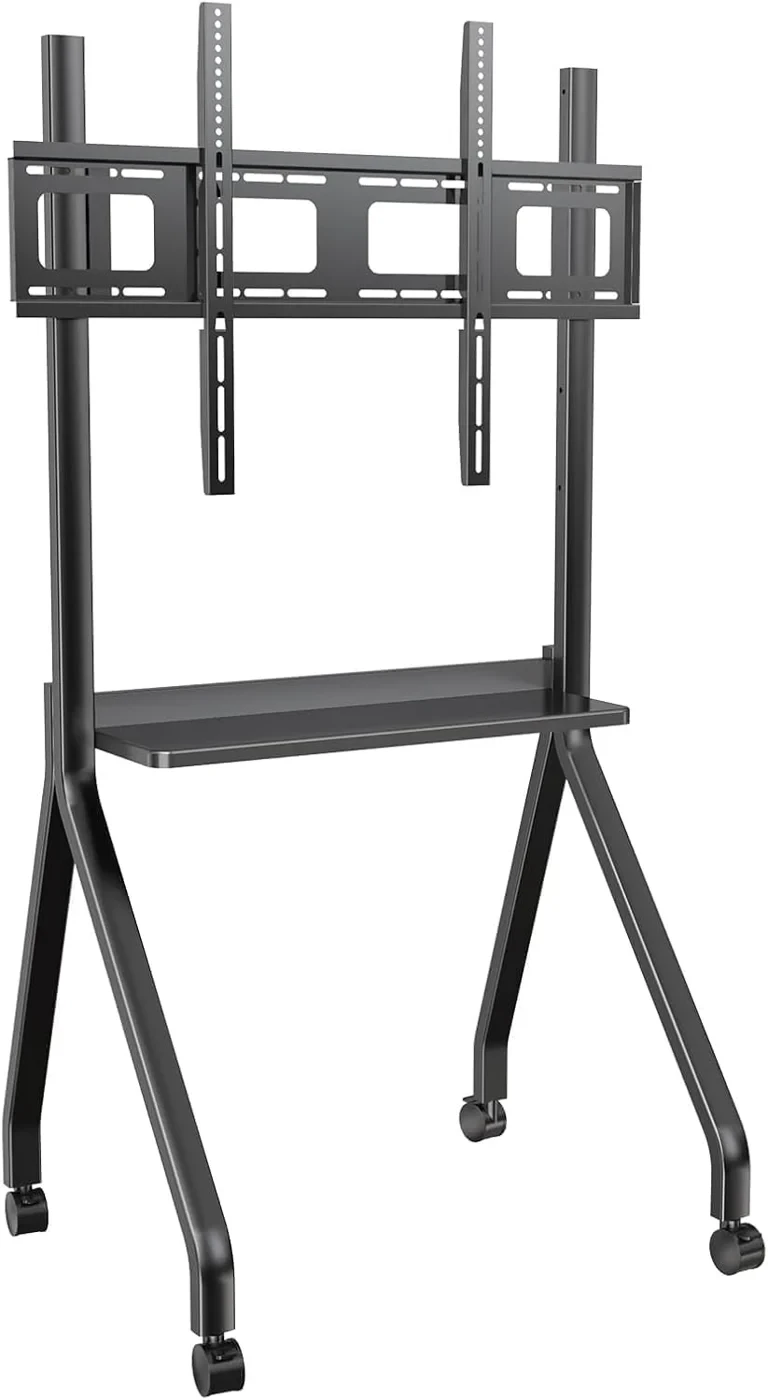
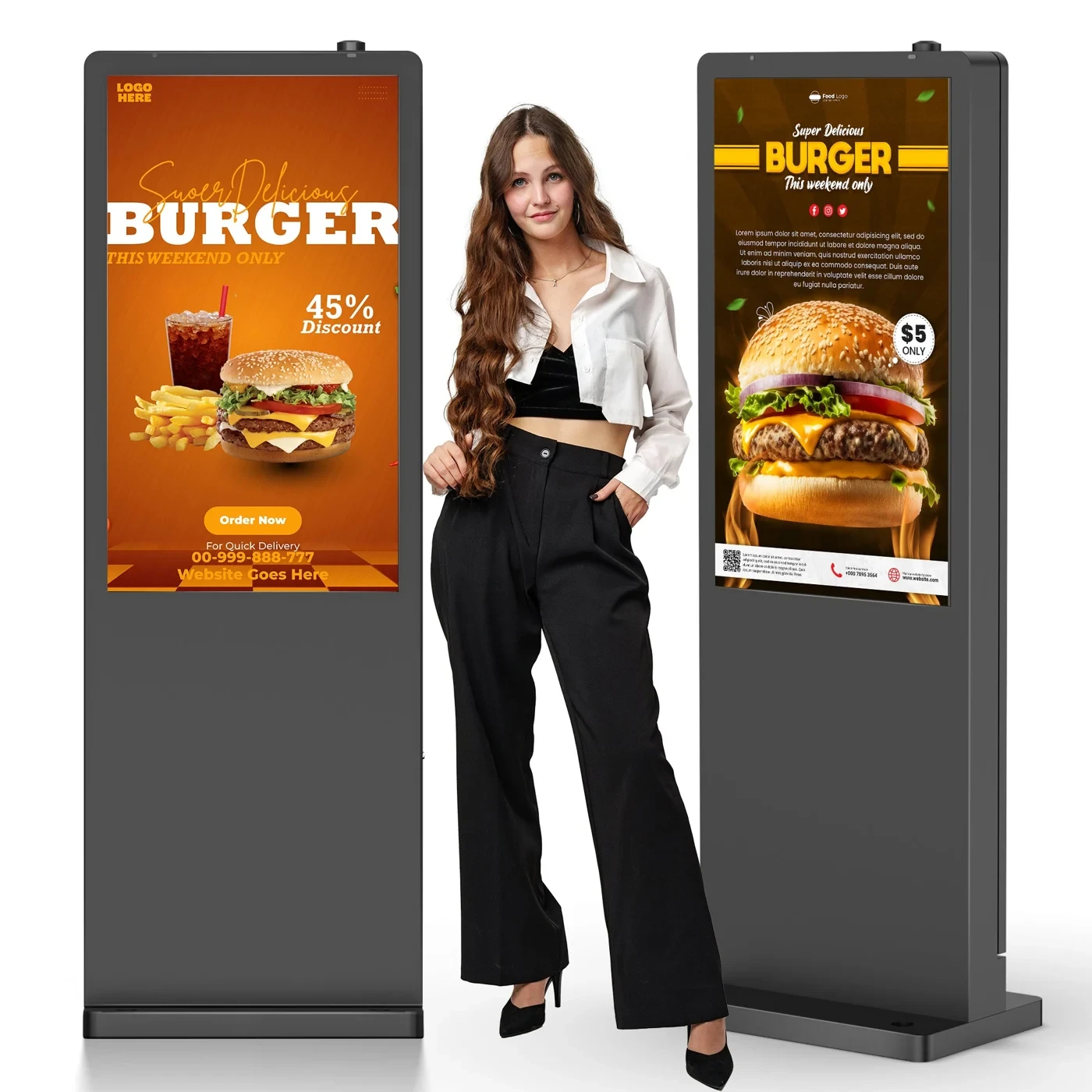
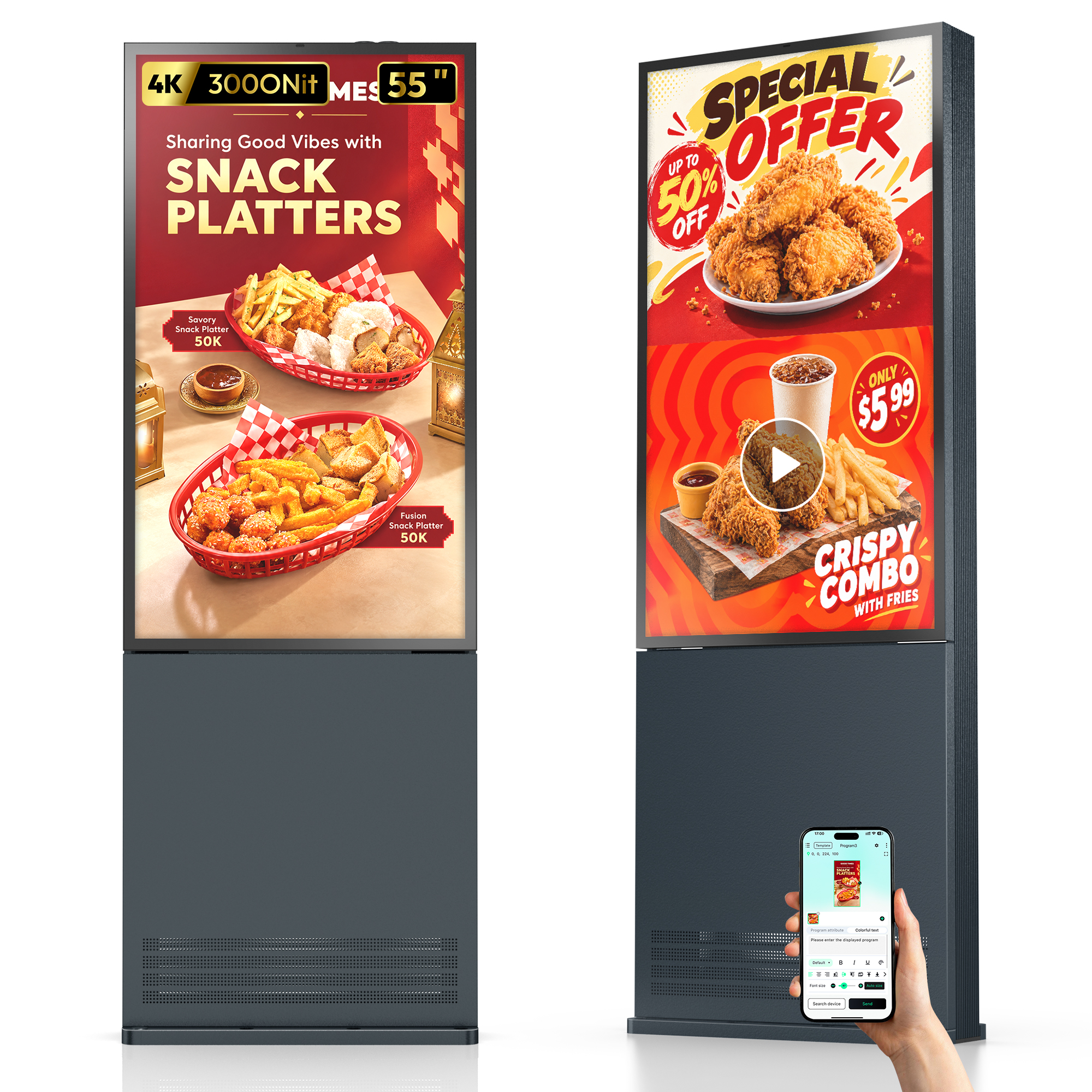
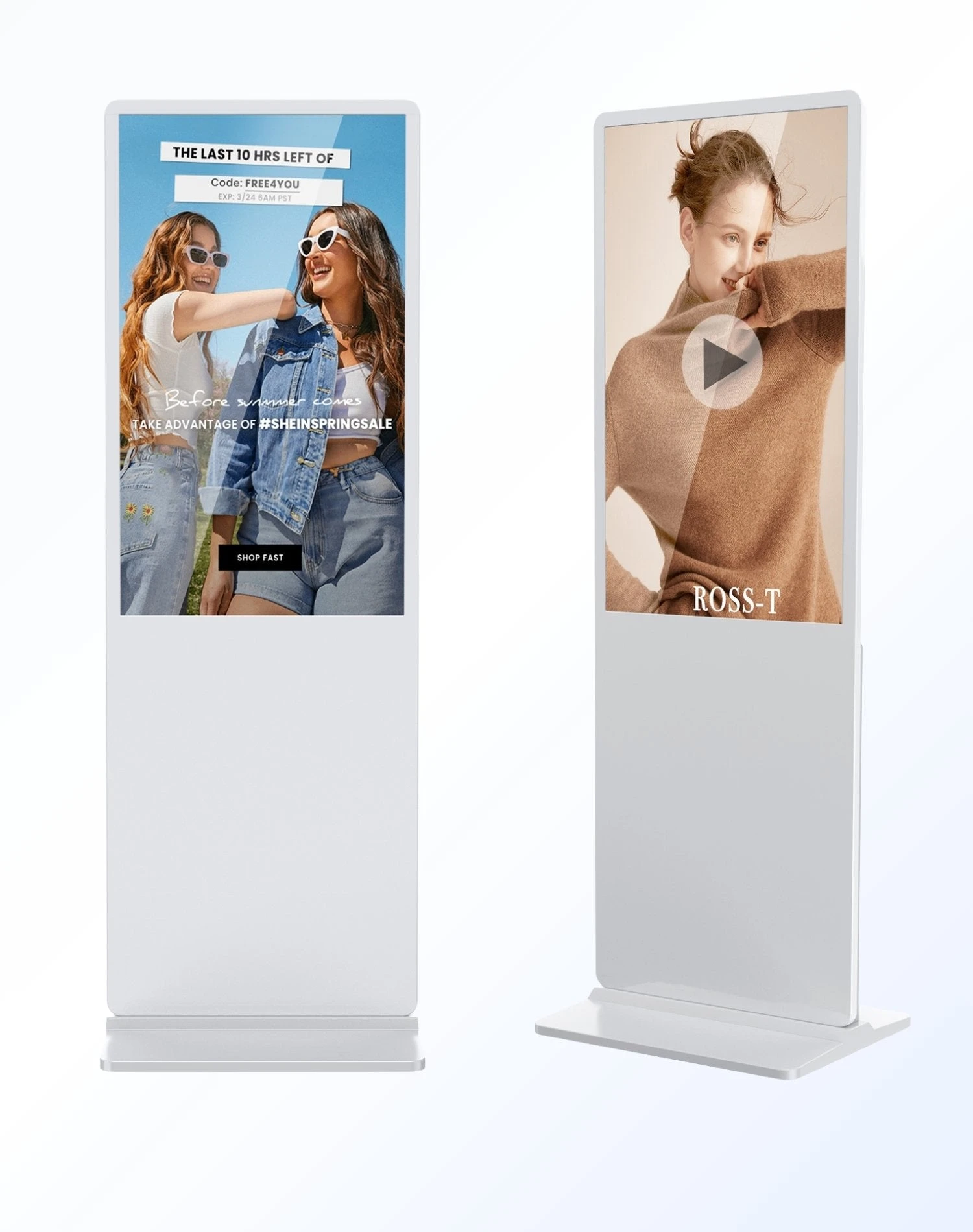
YIXZSWD Floor standing Digital Signage
Für USB-Autoplay, Timer-Einstellungen, Touch-Bedienung, Split-Screen-Wiedergabe und die Veröffentlichung von Inhalten über ein CMS.
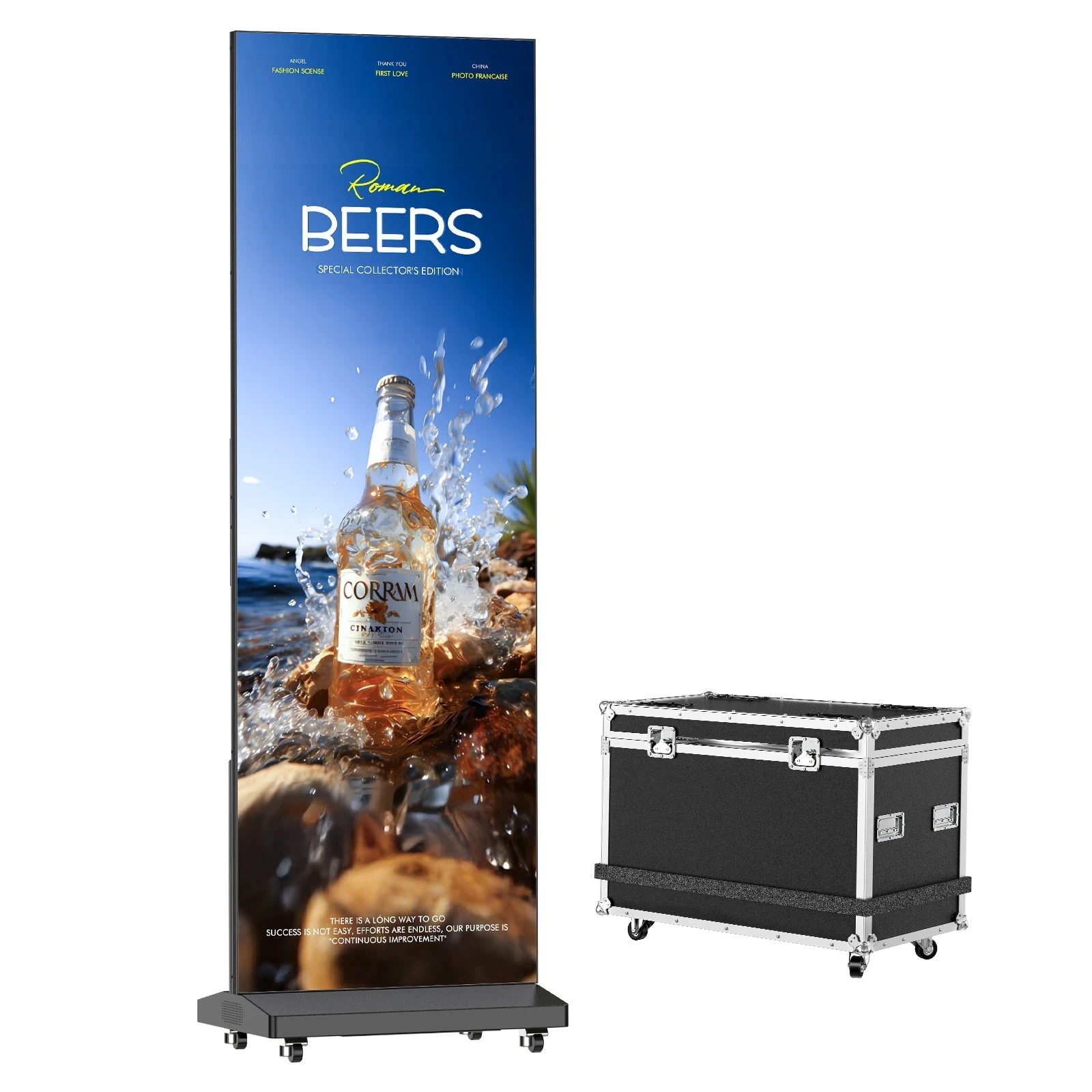
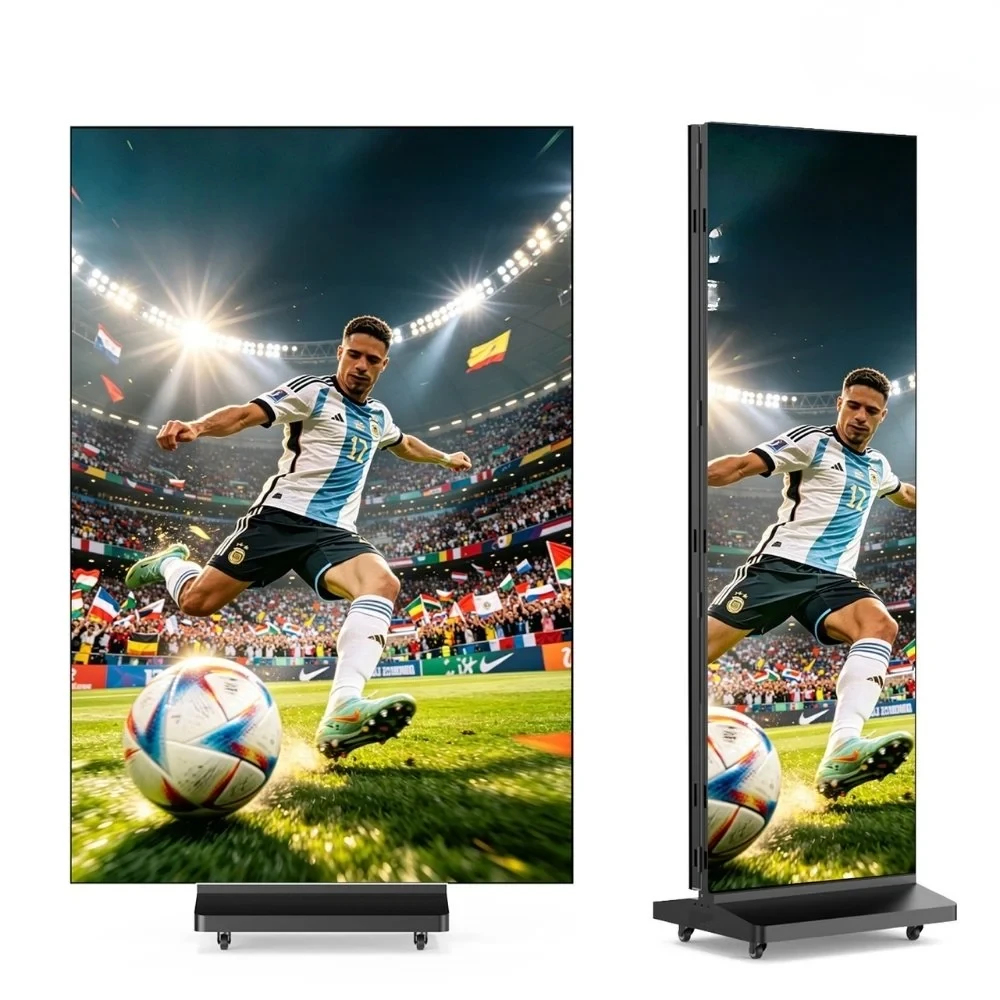
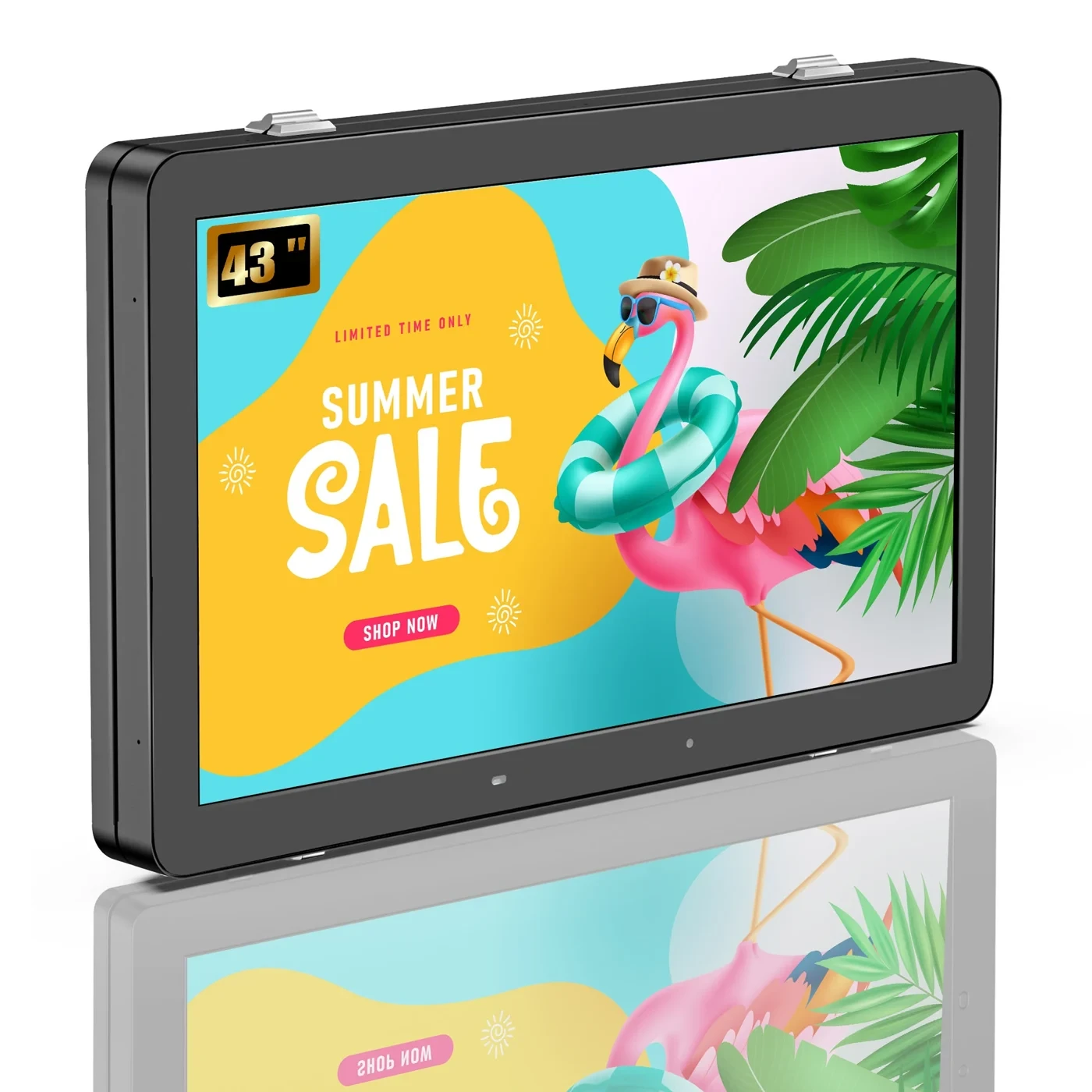
YIXZSWD 80" P1.86 Spliceable LED Display
Für die Montage einzelner Einheiten, die Kombination mehrerer Bildschirme (Splicing), die Einrichtung mit LEDArt, die Ausrichtung sowie die Fehlersuche bei Modulen.
Vor der Fehlersuche
Vier Prüfschritte sparen Zeit.
Die meisten Fragen zur Wiedergabe oder Einrichtung lassen sich anhand dieser Details eingrenzen, noch bevor Einstellungen geändert werden.
Modell bestätigen
Bestimmen Sie, ob es sich um ein LCD- oder P1.86-LED-Modell handelt, und notieren Sie die Bildschirmgröße bzw. die Konfiguration.
Stromversorgung und Kabel prüfen
Überprüfen Sie die externe Stromversorgung sowie HDMI-, USB- und Netzwerkanschlüsse, ohne das Gerät zu öffnen.
Problem dokumentieren
Erstellen Sie eine durchgehende Videoaufnahme – vom Einschalten des Geräts bis zu dem Moment, in dem das Problem auftritt.
Bestelldetails bereithalten
Halten Sie für den Support Ihre Bestellnummer, Informationen zum Verkäufer sowie das Versandetikett bereit.
Ansehen und befolgen
Videoanleitungen.
Verwenden Sie die Vollbildfunktion, um Anschlüsse, Befestigungselemente und Menüs auf dem Bildschirm besser erkennen zu können.
Installation eines einzelnen Bildschirms
Montage und Ersteinrichtung eines digitalen LED-Poster-Displays von YIXZSWD.
Kombinierter Einsatz mehrerer Bildschirme
Mehrere Bildschirme ausrichten und den kombinierten Wiedergabeablauf konfigurieren.
Erstellen von To-do-Listen und Checklisten
Ein praxisorientiertes Tutorial für YIXZSWD-Arbeitsabläufe. Menübezeichnungen und Funktionsumfang können je nach Gerät variieren.
Erstellen Sie Ihr digitales Kochbuch
Ein praxisorientiertes Tutorial für YIXZSWD-Arbeitsabläufe. Menübezeichnungen und Funktionsumfang können je nach Gerät variieren.
Die ersten beiden Videos beziehen sich speziell auf das YIXZSWD P1.86 LED-Display. Die Videos zu To-do-Listen und digitalen Kochbüchern zeigen weitere Einsatzmöglichkeiten von YIXZSWD; dabei kann die Benutzeroberfläche des verwendeten YIXZSWD-Geräts abweichen.
Benötigt das Display einen separaten Mediaplayer?
Nein. Das Display verfügt über einen integrierten Mediaplayer für die „Plug-and-Play“-Wiedergabe von USB-Speichermedien. Zudem ist ein HDMI-Anschluss vorhanden, falls Sie einen externen Player oder Computer verwenden möchten.
Welche Dateiformate werden bei der automatischen USB-Wiedergabe unterstützt?
Für eine möglichst zuverlässige automatische Wiedergabe:
- Verwenden Sie Bilder im PNG-, JPEG- oder JPG-Format sowie Videos im MP4-Format.
- Bereiten Sie vertikale Inhalte in einem Seitenverhältnis von 9:16 vor.
- Achten Sie darauf, dass einzelne Bilddateien möglichst unter 5 MB groß sind.
- PowerPoint- und PDF-Dateien werden nicht automatisch wiedergegeben.
Mein USB-Speichermedium ist angeschlossen, aber die Inhalte werden nicht abgespielt. Was sollte ich überprüfen?
- Öffnen Sie den Dateimanager und stellen Sie sicher, dass das USB-Laufwerk erkannt wurde.
- Öffnen Sie die „Autoplay“-App und überprüfen Sie den ausgewählten Wiedergabemodus.
- Falls der „Kopiermodus“ (Copy Mode) ausgewählt ist, erstellen Sie im Hauptverzeichnis des USB-Laufwerks einen Ordner namens „AutoPlayFile“ und legen Sie die Mediendateien darin ab.
- Versuchen Sie es mit einer anderen unterstützten Datei oder einem anderen USB-Laufwerk, um die Ursache einzugrenzen.
Öffnen Sie keinesfalls das Gehäuse und verändern Sie keine internen Kabel, während das Display an die Stromversorgung angeschlossen ist. Kontaktieren Sie den YIXZSWD-Support, bevor Sie das Gerät intern untersuchen.
Wie kann ich Dateinamen während der Wiedergabe ausblenden?
Starten Sie die Medien über die „Autoplay“-App anstatt über den Dateimanager. Der Dateimanager zeigt Dateinamen an;die „Autoplay“-App hingegen ist für eine saubere Vollbildwiedergabe und Endlosschleifen konzipiert.
Warum schaltet der Zeitplan (Timer) das Display nicht ein oder aus?
Stellen Sie sicher, dass das Display mit einem Netzwerk verbunden ist und dass Systemdatum, Uhrzeit sowie Zeitzone Ihrem Standort entsprechen. Eine falsche Systemzeit verhindert, dass der Zeitplan zum gewünschten Zeitpunkt ausgeführt wird.
Kann ich mehrere Displays aus der Ferne aktualisieren?
Ja. YIXZSWD stellt ein CMS-Konto für die Fernverwaltung von Inhalten, die Zeitplanung und die Wiedergabe mehrerer Programme bereit. Das jeweils passende Installationspaket hängt vom Mainboard und den Systeminformationen des Geräts ab.
Navigieren Sie zu „Einstellungen“ → „System“ → „Info“ → „Gerätename“, machen Sie ein deutliches Foto der gesamten Seite und senden Sie es an den Support von YIXZSWD. Das Team stellt Ihnen daraufhin das passende Paket sowie eine Einrichtungsanleitung zur Verfügung.
Wie kann ich PDF- oder PowerPoint-Inhalte anzeigen?
Diese Dateitypen werden nicht automatisch direkt wiedergegeben. Sie können entweder eine kompatible Viewer-App aus dem App-Store des Geräts installieren oder die Folien bzw. Seiten als Bilder im 9:16-Format exportieren und diese anschließend über die Autoplay-Funktion oder das YIXZSWD-CMS veröffentlichen.
Kann ein Windows-Computer über Touch-Eingaben gesteuert werden?
Ja, bei entsprechenden Touch-Modellen ist dies möglich. Verbinden Sie den HDMI-Ausgang des Computers mit dem HDMI-Eingang des Displays und schließen Sie das USB-Touch-Kabel des Displays an den Computer an. Das Videosignal wird über HDMI übertragen, die Touch-Eingabesignale über USB.
Bitte lassen Sie sich vom YIXZSWD-Support bestätigen, welches Touch-Kabel und welche Anschlüsse für Ihr Modell korrekt sind, bevor Sie interne Verbindungen ändern.
Wie kann ich verhindern, dass Besucher die Navigationsleiste öffnen?
Gehen Sie zu „Einstellungen“ → „Geräteeinstellungen“ → „Anzeige“ und aktivieren Sie die Option „Navigationsleiste deaktivieren“ (Disable Navigation Bar). Verwenden Sie die Fernbedienung oder eine Maus, um zu den Einstellungen zurückzukehren und die Option bei Bedarf wieder zu deaktivieren.
Der Bildschirm bleibt schwarz. Welche Informationen sollte ich an den Support senden?
Nehmen Sie ein durchgehendes Video auf, das den Einschaltvorgang zeigt – einschließlich des rückseitigen Netzschalters, der vorderen Statusanzeige und etwaiger Reaktionen auf dem Bildschirm. Geben Sie Ihre Bestellnummer an und fügen Sie ein Foto der Produkt- bzw. Verpackungsetiketten bei. Dies ermöglicht es unserem technischen Team, schnell die nächsten Schritte einzuleiten.
Der Touchscreen reagiert nicht. Was kann ich gefahrlos ausprobieren?
- Entfernen Sie die Schutzfolie sowie die Eckenschützer.
- Stellen Sie sicher, dass der untere Rand des Bildschirms und des Schutzglases frei von Hindernissen ist.
- Starten Sie das Display neu und testen Sie die Reaktion an verschiedenen Stellen auf einer rein weißen Bildschirmfläche.
- Erstellen Sie ein kurzes Video, das zeigt, an welcher Stelle Sie den Bildschirm berühren und wo dieser tatsächlich reagiert.
Senden Sie das Video, Ihre Bestellnummer und die Produktetiketten an den Support. Ein erneutes Anschließen von Kabeln oder eine Kalibrierung sollte nur gemäß modellspezifischer Anleitung durchgeführt werden.
Welchem Installationsvideo soll ich folgen?
Verwenden Sie das Installations-Tutorial für einen einzelnen Bildschirm ↗ bei Verwendung eines einzelnen Geräts. Bei zwei oder mehr Geräten folgen Sie bitte dem Installations- und Nutzungs-Tutorial für mehrere Bildschirme ↗, das auch die Schritte zur Ausrichtung und Wiedergabe enthält.
Es ist eine sichtbare Lücke zwischen zwei Bildschirmen vorhanden. Wie richte ich sie korrekt aus?
- Stellen Sie beide Einheiten aufrecht auf und befestigen Sie die rückseitigen Verbindungselemente zwischen den oberen und unteren Paneelen.
- Verwenden Sie die Rollen bzw. Nivellierfüße, um die Bildschirme auf die gleiche Höhe zu bringen.
- Richten Sie die Bildschirmkanten von vorne betrachtet aus, bevor Sie die mittlere Verbindung von oben nach unten fixieren.
- Stellen Sie sicher, dass die linken und rechten Halterungen jeweils auf der korrekten Seite montiert sind.
Wenden Sie keine Gewalt an, um die Paneele zusammenzufügen;wiederholen Sie stattdessen die Ausrichtungsschritte gemäß dem Video für Multi-Bildschirm-Konfigurationen.
Eine Hälfte des LED-Bildschirms leuchtet nicht. Was soll ich tun?
Schalten Sie das Display aus und trennen Sie es von der Stromversorgung. Dokumentieren Sie den nicht leuchtenden Bereich und fotografieren Sie das Typenschild auf der Rückseite des Geräts. Möglicherweise liegt ein loses Signalkabel oder eine fehlerhafte Modulverbindung vor; es muss jedoch genau identifiziert werden, welches Paneel betroffen ist, bevor das Gehäuse geöffnet wird.
Kontaktieren Sie den technischen Support von YIXZSWD, um ein modellspezifisches Video zur Fehlerüberprüfung zu erhalten, bevor Sie Schrauben lösen oder interne Kabel neu anschließen.
Die Bildschirme synchronisieren sich nicht. Was sollte ich überprüfen?
- Stellen Sie sicher, dass die HDMI-Verbindungen den Anweisungen im Tutorial für Multi-Bildschirm-Konfigurationen entsprechen.
- Verbinden Sie „LEDArt“ separat mit jedem einzelnen Bildschirm.
- Überprüfen Sie, ob der Wiedergabemodus bei allen Geräten auf „Auto“ eingestellt ist.
- Starten Sie die Geräte neu, nachdem Sie für alle dieselbe Wiedergabekonfiguration gespeichert haben.
Auf dem Bildschirm ist dauerhaft eine horizontale Linie zu sehen. Kann dies repariert werden?
Eine dauerhaft sichtbare Linie kann auf eine defekte LED-Platine hinweisen. Fotografieren Sie den gesamten Bildschirm sowie das betroffene Modul und kontaktieren Sie den Support, um zu klären, welches Ersatzteil benötigt wird und um eine entsprechende Anleitung für Ihre Produktionscharge zu erhalten. Richten Sie das Ersatzmodul von vorne an den Kanten aus, bevor Sie es festschrauben.
Wie kann ich nach einer Änderung der Einstellungen die Werkseinstellungen wiederherstellen?
Werkseitige Parameterdateien sind jeweils für eine bestimmte Produktionscharge vorgesehen. Importieren Sie keine Datei von einem anderen Gerät. Senden Sie dem Support ein deutliches Foto der Geräteplatine sowie des Typenschilds;das technische Team kann so die Charge identifizieren und Ihnen die korrekte Parameterdatei sowie eine Anleitung für den Import zukommen lassen.
Das LED-Display lässt sich nicht einschalten. Was ist der sicherste nächste Schritt?
Überprüfen Sie zunächst die Steckdose, das externe Netzkabel und den Hauptschalter. Sollte das Gerät weiterhin ausgeschaltet bleiben, trennen Sie es von der Stromversorgung und senden Sie dem Support ein Video des Einschaltversuchs sowie Fotos des Netzkabels, des Standfußes und des Typenschilds.
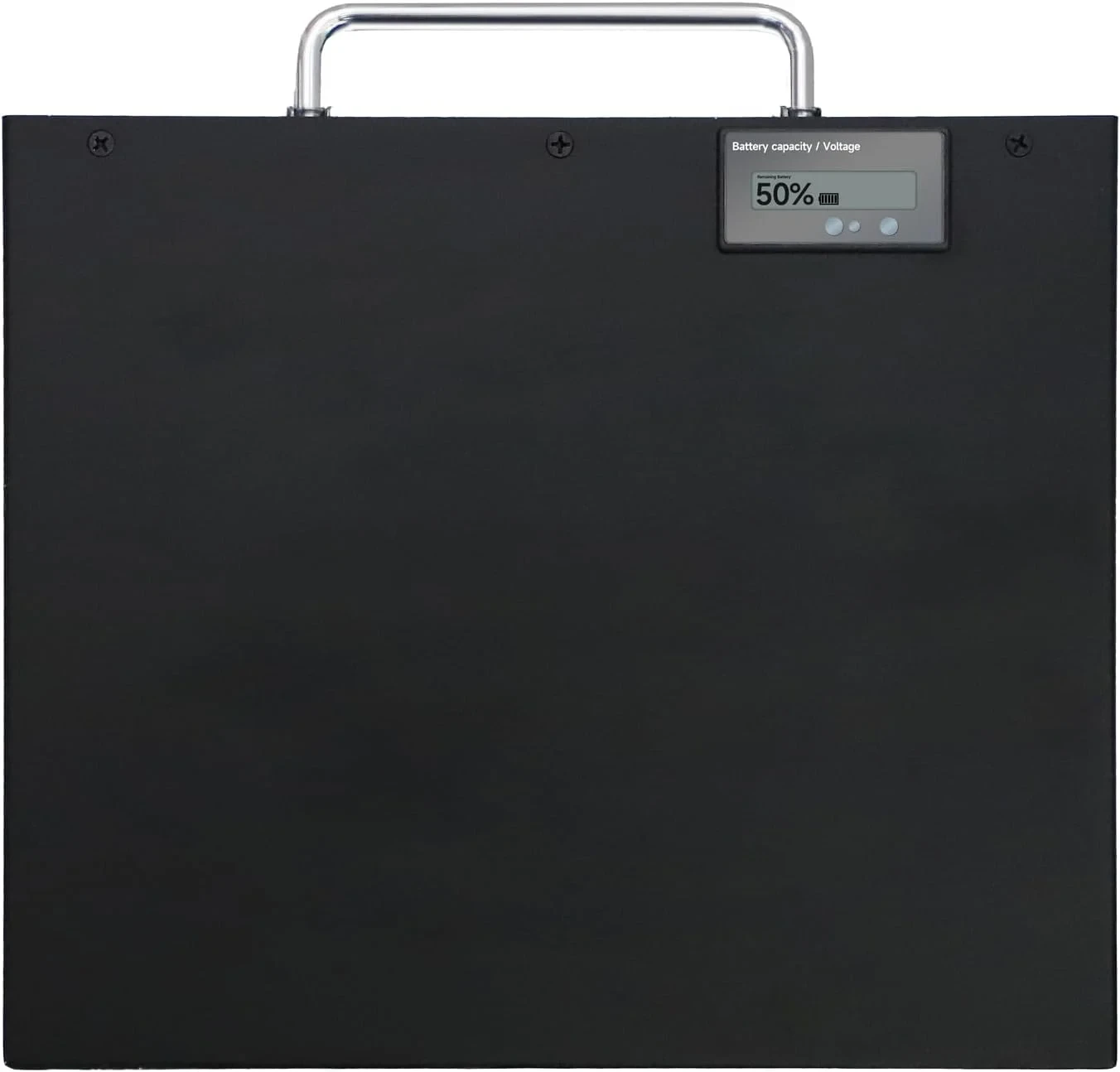
Möglicherweise liegt ein loser Anschluss im Standfuß vor, der überprüft werden muss. Öffnen Sie den Standfuß keinesfalls, solange das Gerät mit dem Stromnetz verbunden ist;befolgen Sie die modellspezifischen Serviceanweisungen von YIXZSWD.
Benötigen Sie einen Techniker?
Geben Sie die richtigen Details an – erhalten Sie die passende Lösung.
Geben Sie Ihre Bestellnummer an, fügen Sie ein Foto des Typenschilds sowie einen Screenshot der Geräte-/Systemseite bei und senden Sie ein kurzes Video, das das Problem zeigt. Der Support von YIXZSWD kann so die passende Firmware, Parameterdatei oder Reparaturanleitung für Ihr Gerät zuordnen.
- E-Mailtornadoadam0702@gmail.com
- TelefonE-Mail-Support
- ÖffnungszeitenE-Mail-Support
- VorbereitungBestellnummer · Etiketten · Fotos · Video
Sicherheitshinweis: Trennen Sie das Gerät vor einer Inspektion von der Stromversorgung. Änderungen an der internen Verkabelung, den Platinen, der Firmware oder den werkseitigen Parametern sollten nur unter Verwendung von Anweisungen vorgenommen werden, die exakt auf Ihr YIXZSWD-Modell und die entsprechende Produktionscharge abgestimmt sind.